跳转到主内容

2010年中MacBook Pro 15" 一体化机散热器替换

你所需要的

  1. 2010年中MacBook Pro 15" 一体化机散热器替换, 底壳: 步骤 1 中的图像 1,1
    • 拆除以下十颗固定在机壳上的螺丝

    • 三颗13.5mm(14.1 mm)十字螺丝 。

    • 七颗3 mm 十字螺丝。

    • 卸下这些螺丝时,请注意它们如何以很小的角度伸出。必须以相同的方式重新安装它们。

  2. 2010年中MacBook Pro 15" 一体化机散热器替换: 步骤 2 中的图像 1,1
    • 使用双手在后壳接近风扇处提起固定后壳的两个卡扣。

    • 将后壳放置在一边。

  3. 2010年中MacBook Pro 15" 一体化机散热器替换, 电池: 步骤 3 中的图像 1,1
    • 卸下将电池固定到上壳的两个7.4 mm Y型螺丝。

    • 注意:对于某些维修(例如硬盘驱动器),不需要卸下电池,但防止电池在主板上意外短路。 如果不取出电池,请小心,因为主板的部件可能会通电。

    • 你不一定要按照步骤3-6来取出电池,以更换硬盘。 然而,建议你在处理电子设备之前,先从电子设备中取出所有电源。

  4. 2010年中MacBook Pro 15" 一体化机散热器替换: 步骤 4 中的图像 1,1
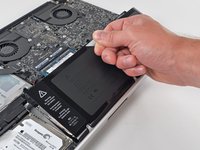
    • 用手指尖小心地撕下警告标签的一角,露出隐藏的Y型螺丝。

    • 拆下最后一块7.4毫米的三点螺丝,将电池固定在上盖上。

  5. 2010年中MacBook Pro 15" 一体化机散热器替换: 步骤 5 中的图像 1,2 2010年中MacBook Pro 15" 一体化机散热器替换: 步骤 5 中的图像 2,2
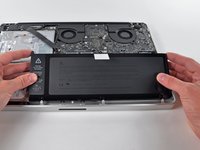
    • 用塑料拉片提起电池,将其从上壳的长边滑开。

    • 不要试图完全取出电池。

  6. 2010年中MacBook Pro 15" 一体化机散热器替换: 步骤 6 中的图像 1,1
    • 将电池从主板上倾斜到足以触碰电池电路。

    • 将电池电路从主板上的插座中拔出,然后从上盖取出电池。

    • 将电池电路拉离主板的中心。

    • 如果你在安装新电池,你应该在安装完成后进行校准

    • 把电池充满,然后至少继续充电两个小时。之后,像往常一样使用它,消耗电量。当你看到低电量警告时,保存好你的工作,然后让笔记本开着,直到它因为低电量而入睡。再等待至少五个小时,之后再把你的笔记本充满到100%

    • 如果在安装新电池后你发现了一些异常状况或麻烦,你可能需要重置你的Macbook的设备管理器

  7. 2010年中MacBook Pro 15" 一体化机散热器替换, 左风扇: 步骤 7 中的图像 1,1
    • 拆下固定左扇在主板上的三颗 3.4 mm T6 六角形螺丝。

    • 在某些机型中,这些 T6 六角形螺丝可能只有 3.1 mm。

  8. 2010年中MacBook Pro 15" 一体化机散热器替换: 步骤 8 中的图像 1,3 2010年中MacBook Pro 15" 一体化机散热器替换: 步骤 8 中的图像 2,3 2010年中MacBook Pro 15" 一体化机散热器替换: 步骤 8 中的图像 3,3
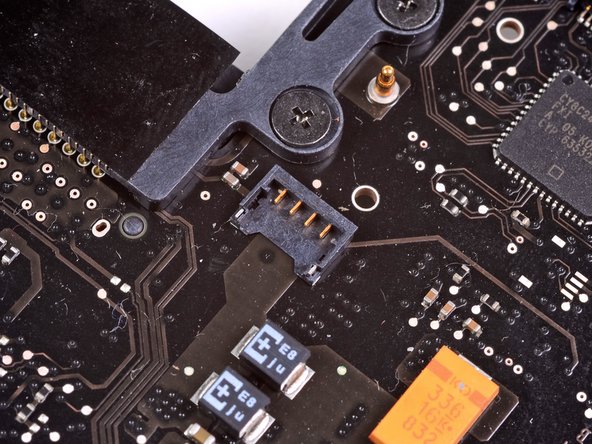
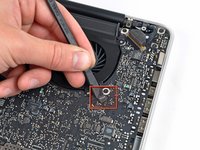
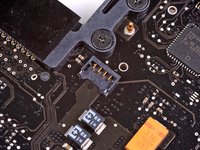
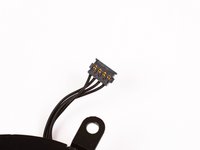
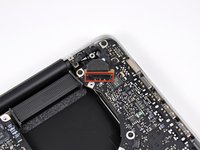
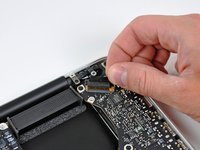
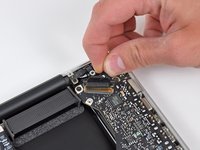
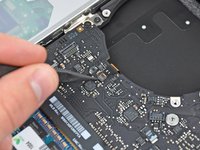
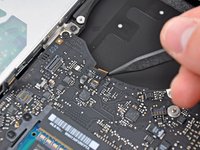
    • 使用撬棒的平头将左风扇的插头从主板上移除。

    • 建议用撬棒从风扇线缆下方边旋转边向上撬动以松开插头。

    • 风扇线缆的插座和插头如图二与图三所示。当使用撬棒将风扇插头从插座上拔下时,请小心不要把塑料的插座弄坏。第二张图片里主板的布局可能与你的机器稍有不同,但插座是一样的。

  9. 2010年中MacBook Pro 15" 一体化机散热器替换: 步骤 9 中的图像 1,1
    • 将左风扇从上壳体中抬起。

  10. 2010年中MacBook Pro 15" 一体化机散热器替换, 主板: 步骤 10 中的图像 1,1
    • 移除三个在右侧风扇的T6 Torx螺丝。

  11. 2010年中MacBook Pro 15" 一体化机散热器替换: 步骤 11 中的图像 1,2 2010年中MacBook Pro 15" 一体化机散热器替换: 步骤 11 中的图像 2,2
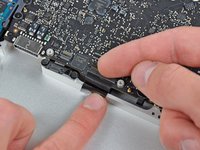
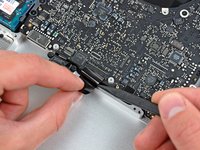
    • 用扁平的撬棒使风扇与主板的连接线断开。

    • 用撬棒从下往上慢慢撬会很有效。

    • 移除右侧风扇。

  12. 2010年中MacBook Pro 15" 一体化机散热器替换: 步骤 12 中的图像 1,1
    • 用扁平的撬棒断开AirPort / Bluetooth线缆与主板的连接。

    • 让线缆不再与主板连接。

  13. 2010年中MacBook Pro 15" 一体化机散热器替换: 步骤 13 中的图像 1,1
    • 断开摄像头与主板的连接。

  14. 2010年中MacBook Pro 15" 一体化机散热器替换: 步骤 14 中的图像 1,1
    • 用扁平撬棒断开光驱与主板的链接。

    • 保持让线缆与主板不要接触。

  15. 2010年中MacBook Pro 15" 一体化机散热器替换: 步骤 15 中的图像 1,1
    • 小心的向上提右侧扬声器与主板的连接,并断开连接。

  16. 2010年中MacBook Pro 15" 一体化机散热器替换: 步骤 16 中的图像 1,1
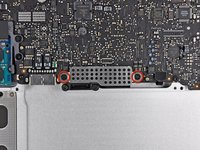
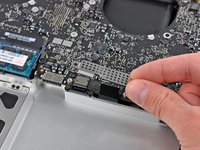
    • 用扁平撬棒断开硬盘与主板的连接。

  17. 2010年中MacBook Pro 15" 一体化机散热器替换: 步骤 17 中的图像 1,2 2010年中MacBook Pro 15" 一体化机散热器替换: 步骤 17 中的图像 2,2
    • 移除两个短的用来固定屏蔽罩的Phillips螺丝。

    • 移除屏蔽罩。

  18. 2010年中MacBook Pro 15" 一体化机散热器替换: 步骤 18 中的图像 1,1
    • 用扁平撬棒断开触摸板和主板的连接。

  19. 2010年中MacBook Pro 15" 一体化机散热器替换: 步骤 19 中的图像 1,2 2010年中MacBook Pro 15" 一体化机散热器替换: 步骤 19 中的图像 2,2
    • 用手指小心的向上推开键盘排线接口的活动部件。

    • 确保推开的是排线接口的活动部件,而不是借口本身。

    • 将键盘与主板分离。

  20. 2010年中MacBook Pro 15" 一体化机散热器替换: 步骤 20 中的图像 1,1
    • 用扁平撬棒断来电源指示灯与主板的连接。

  21. 2010年中MacBook Pro 15" 一体化机散热器替换: 步骤 21 中的图像 1,3 2010年中MacBook Pro 15" 一体化机散热器替换: 步骤 21 中的图像 2,3 2010年中MacBook Pro 15" 一体化机散热器替换: 步骤 21 中的图像 3,3
    • 向上提起塑料垫片。

    • 向后拔出屏幕数据接口。

    • 不要向上拔数据接口,接口很脆弱。把线缆往角落的方向平行地拔出。

  22. 2010年中MacBook Pro 15" 一体化机散热器替换: 步骤 22 中的图像 1,2 2010年中MacBook Pro 15" 一体化机散热器替换: 步骤 22 中的图像 2,2
    • 用撬棒挑开背光排线接口的活动部件。

    • 挑活动部件,不是接口本身。

    • 向上拔出线缆。

  23. 2010年中MacBook Pro 15" 一体化机散热器替换: 步骤 23 中的图像 1,1
    • 移除下列螺丝。

    • 7个将主板固定在金属壳上的 3.3 mm T6 Torx 螺丝

    • 两个固定电源板的8 mm T6 Torx螺丝

    • 不要移除逻辑主板!背后还有元器件。

  24. 2010年中MacBook Pro 15" 一体化机散热器替换: 步骤 24 中的图像 1,1
    • 小心地从左侧拿起主板,小心右侧的接口可能卡住。

    • 不要直接整个把主板拿出。

  25. 2010年中MacBook Pro 15" 一体化机散热器替换: 步骤 25 中的图像 1,1
    • 从左侧提起主板后,留出空间,移除麦克风和主板的连接。

  26. 2010年中MacBook Pro 15" 一体化机散热器替换: 步骤 26 中的图像 1,1
    • 向左移动主板,让接口与计算机外壳分离。

    • 在重新安装主板的时候,先把麦克风装好会让整个过程更简单。

    • 防止元器件损坏,请把主板放在软的、无静电的平面上。

  27. 2010年中MacBook Pro 15" 一体化机散热器替换, 散热器: 步骤 27 中的图像 1,1
    • 把主板放在一个柔软的平面上,散热器朝上。

    • 移除把散热器固定到主板上的 6 颗 T6 六角形螺丝。

    • 注意每颗螺丝下面的小弹簧。

  28. 2010年中MacBook Pro 15" 一体化机散热器替换: 步骤 28 中的图像 1,1
    • 把散热器从主板上移除。

    • 如果移除6颗螺丝后,散热器还是卡在主板上,可以使用撬棒来分离两个配件。

    • 如果你需要把散热器装回主板,我们有如何涂抹散热膏的指南。

结论

重组你的设备请按逆序操作。

53等其他人完成本指南。

由衷感谢以下译者:

en zh

100%

这些译者帮助我们修补全世界! 您也想加入吗?
开始翻译 ›

8指南评论

Hello guys!! Can you help me?

I have the same MacBook Pro 2010. I want to replace the thermal compound in it.

Can I use liquid metal??? I mean, does the heat sink have aluminium metal??

Peter - 回复

Try Gelid Solutions GC-Extreme or Arctic cooling 5, They worked very well for me

liam Carroll -

Hello!

I have a big problem with my 2010 Macbook Pro 15.

After i had done the whole procedure of pasta sink changing. I powered my Macbook Pro and it has changed everything.

It has been very very slow, it changed the Clock, the Calender, did not work mouse, just an outside bluetooth mouse. It has SSD, but it has been reall really slow. So, as it has changed the whole OS X system.

When i had done the sink changing, i have just powered on my Mac. But it is not working, as i mentioned above.

Any idea to solve this big problem?

Bests,

Adam

Adam Kovacs - 回复

is it normal to have a clogging substance in between the heat sink and the chips?

Achille - 回复

This is thermal paste, it help to get heat from the CPU to the heat sink. You would be best to clean up the paste that is there and apply new one.

Robbe -

添加评论

浏览统计数据:

过去 24 小时: 51

过去 7 天: 658

过去 30 天: 1,775

总计 60,054