跳转到主内容

线圈笔记本封面更换

你所需要的
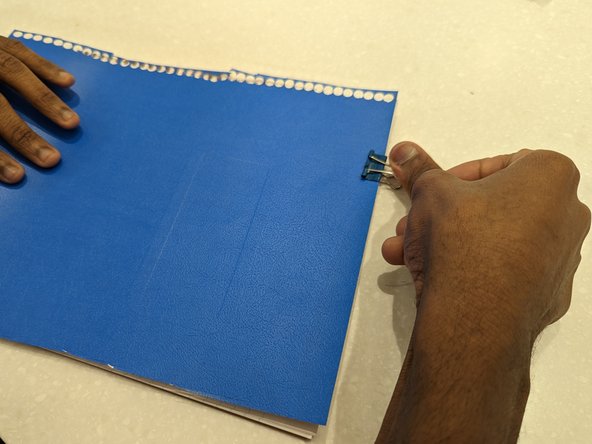
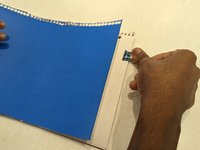
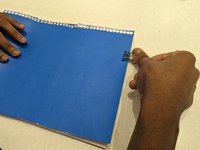
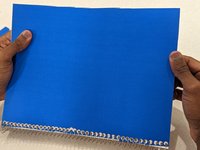
  1. 线圈笔记本封面更换, 封面: 步骤 1 中的图像 1,2 线圈笔记本封面更换, 封面: 步骤 1 中的图像 2,2
    • 使用活页夹固定住所有内页, 将破损的封面留出来。

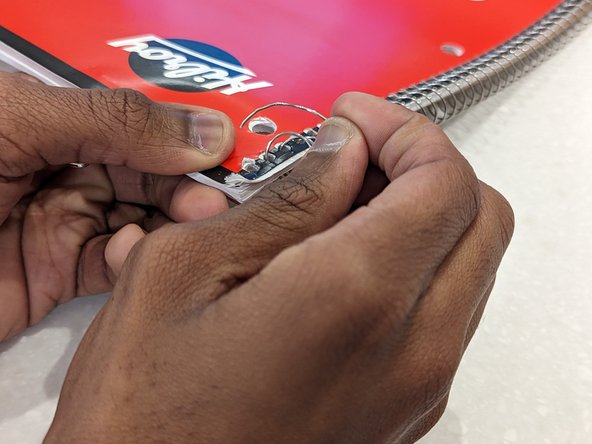
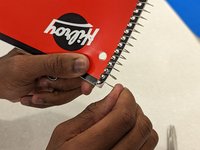
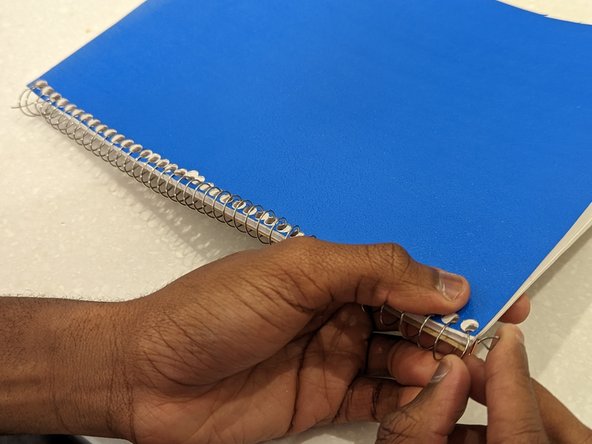
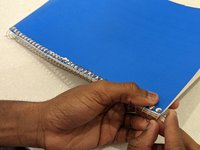
  2. 线圈笔记本封面更换: 步骤 2 中的图像 1,3 线圈笔记本封面更换: 步骤 2 中的图像 2,3 线圈笔记本封面更换: 步骤 2 中的图像 3,3
    • 解开线圈缠绕的末端。

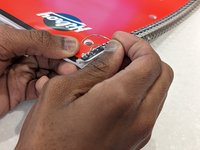
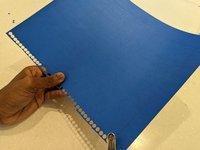
  3. 线圈笔记本封面更换: 步骤 3 中的图像 1,3 线圈笔记本封面更换: 步骤 3 中的图像 2,3 线圈笔记本封面更换: 步骤 3 中的图像 3,3
    • 将线圈末端从活页孔中推出。

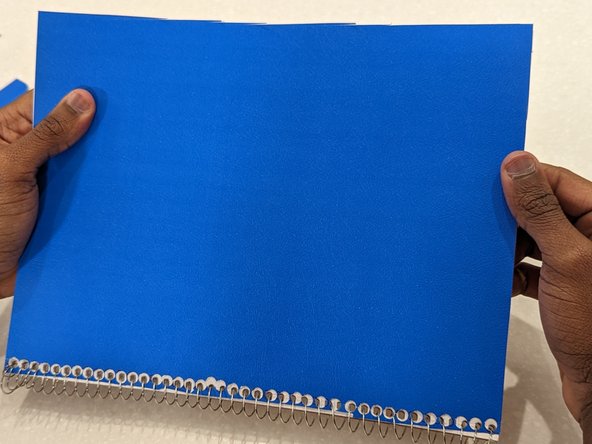
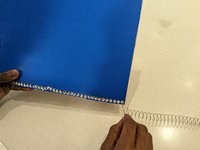
  4. 线圈笔记本封面更换: 步骤 4 中的图像 1,1
    • 重复上一步,直到线圈被完全摘除。

  5. 线圈笔记本封面更换: 步骤 5 中的图像 1,1
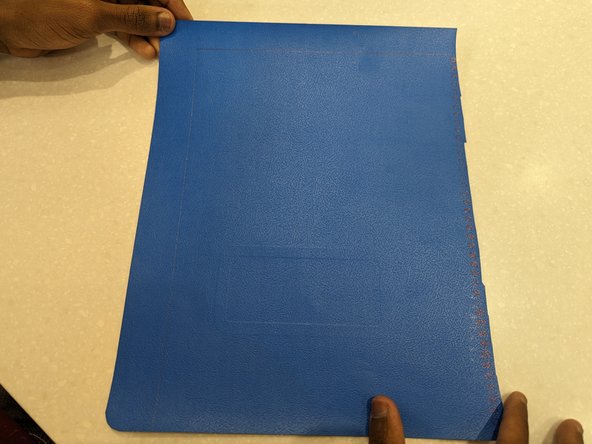
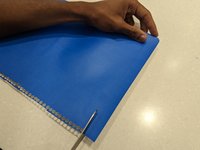
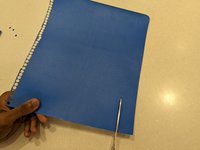
    • 取下破损的封面,放置在卡纸上,对齐边缘。

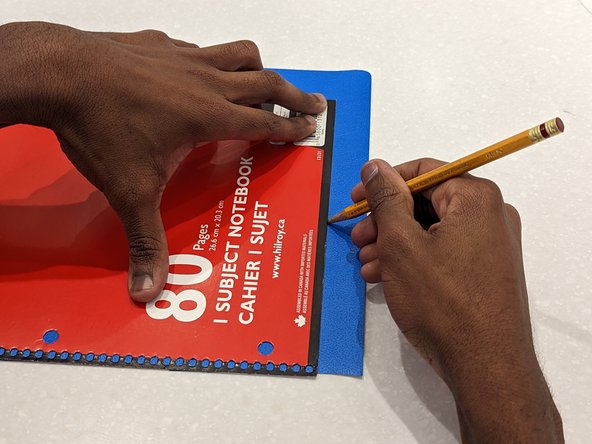
  6. 线圈笔记本封面更换: 步骤 6 中的图像 1,3 线圈笔记本封面更换: 步骤 6 中的图像 2,3 线圈笔记本封面更换: 步骤 6 中的图像 3,3
    • 沿着封面的边缘在卡纸上画线。

  7. 线圈笔记本封面更换: 步骤 7 中的图像 1,2 线圈笔记本封面更换: 步骤 7 中的图像 2,2
    • 在卡纸上画出封面上的活页孔位。

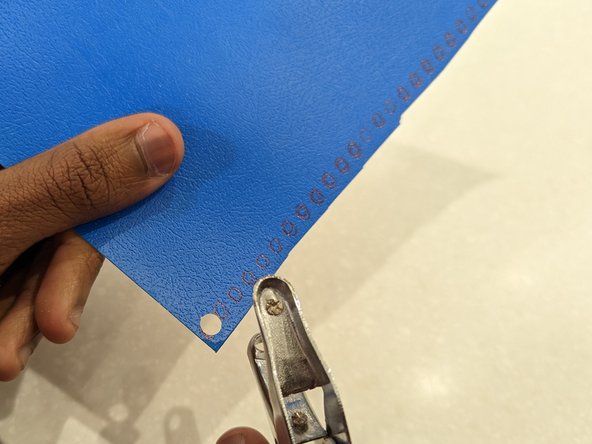
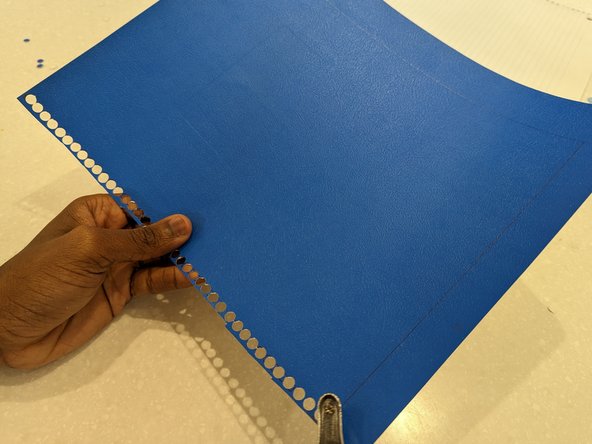
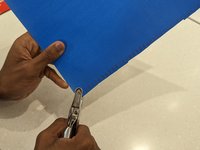
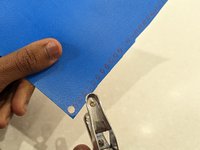
  8. 线圈笔记本封面更换: 步骤 8 中的图像 1,3 线圈笔记本封面更换: 步骤 8 中的图像 2,3 线圈笔记本封面更换: 步骤 8 中的图像 3,3
    • 使用打孔器,在卡纸上画好的位置处打出孔。

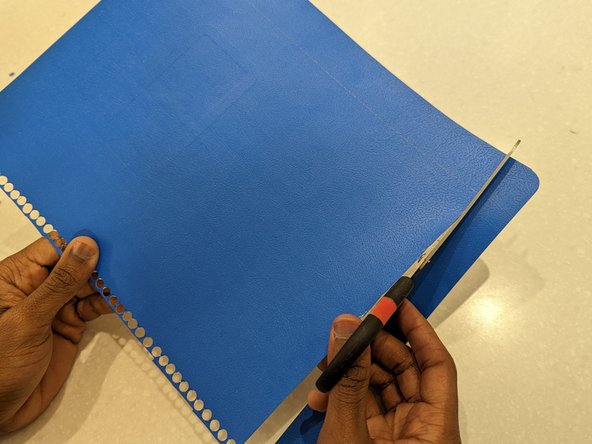
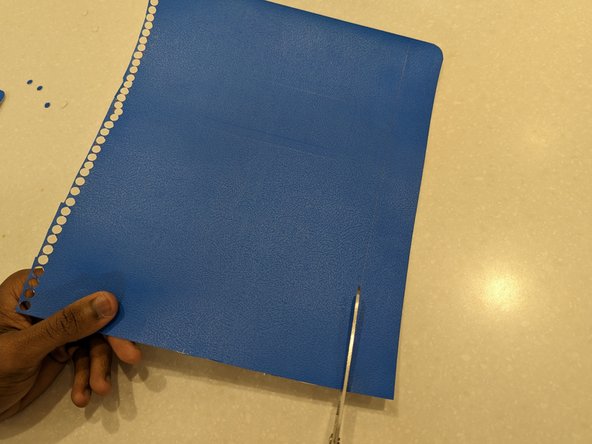
  9. 线圈笔记本封面更换: 步骤 9 中的图像 1,3 线圈笔记本封面更换: 步骤 9 中的图像 2,3 线圈笔记本封面更换: 步骤 9 中的图像 3,3
    • 沿画好的封面边缘,剪裁卡纸。

  10. 线圈笔记本封面更换: 步骤 10 中的图像 1,2 线圈笔记本封面更换: 步骤 10 中的图像 2,2
    • 捏开活页夹(但不要取下),将剪裁好的卡纸插入,确保卡纸上的活页孔与内页的孔位对齐。

  11. 线圈笔记本封面更换: 步骤 11 中的图像 1,3 线圈笔记本封面更换: 步骤 11 中的图像 2,3 线圈笔记本封面更换: 步骤 11 中的图像 3,3
    • 按逆序操作前4步,将线圈重新插入。

结论

如要重新组装,请按照本指南中的4、3、2、1这几个步骤操作。

另外一个人完成了本指南。

由衷感谢以下译者:

en zh

100%

Ennis正在帮助我们修复这个世界! 您也想加入吗?
开始翻译 ›

Abel Mbaziira

于01/18/23注册

220 声望

撰写一个指南

团队

0指南评论

添加评论

浏览统计数据:

过去 24 小时: 6

过去 7 天: 34

过去 30 天: 146

总计 4,689