跳转到主内容
加入维修社区 - 创建账户

如何关闭WD Elements外置硬盘驱动器

浏览量: 21万

浏览统计数据:

过去24小时
87
过去 7 天:
542
过去 30 天:
2,187
总计
211,615
评论: 20

4 comments on steps, 16 guide comments.

Go to guide comments
已完成: 74

74 人已将本指南标记为“已完成”。你会是下一个完成的人吗?

收藏: 19

19 人已收藏(并订阅)本指南。你会是下一个吗?

所需时间: 5 - 15 分钟
难度: 中等
如何关闭WD Elements外置硬盘驱动器

关闭外置硬盘驱动器涉及拆卸外部外壳并收集里面的裸露硬盘驱动器。从那里,您可以在家庭服务器、NAS或PC中使用驱动器。本规程向您展示了如何在保持机壳完好无损的同时拆卸硬盘驱动器。

关闭外置硬盘驱动器是以更优惠的价格获得大量存储空间的好方法。许多外置硬盘驱动器使用服务器级硬盘驱动器,如果您在没有外部盘柜的情况下独立购买,其成本几乎是服务器级硬盘驱动器的两倍。

本指南演示了从WDBWLG0120HBK-NESN型号的Western Digital抖动WD Elements 12TB外置硬盘驱动器,但该过程可以适用于任何WD Elements 3.5英寸外置驱动器。

“注:”在抖动之前,请务必启动外置驱动器,并使用HD Tune Pro或Stablebit Scanner等程序对坏扇区进行深度扫描。如果检测到任何错误,请将驱动器退还给零售商或制造商。

你所需要的

配件

工具

    1. 如何关闭WD Elements外置硬盘驱动器, 找到机壳夹: 步骤 1 中的图像 1,2 如何关闭WD Elements外置硬盘驱动器, 找到机壳夹: 步骤 1 中的图像 2,2
      • 在拆卸之前,请确保关闭并拔下驱动器。

      • 外部机壳盖通过内部的四个塑料夹子连接到排气框架上。在进入下一步之前,请注意他们的位置。

      询问修复机器人

      添加评论

    2. 如何关闭WD Elements外置硬盘驱动器, 在围栏的接缝处插入jimmy: 步骤 2 中的图像 1,2 如何关闭WD Elements外置硬盘驱动器, 在围栏的接缝处插入jimmy: 步骤 2 中的图像 2,2
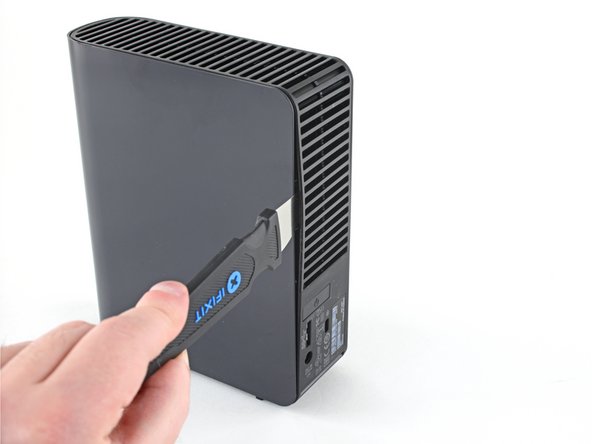
      • 将Jimmy插入驱动器一侧框架和盖子之间的接缝处,大约在顶部和底部之间。

      • 您可能需要晃动Jimmy,才能将其滑入框架和封面之间。

      询问修复机器人

      添加评论

    3. 如何关闭WD Elements外置硬盘驱动器, 松开底部剪辑: 步骤 3 中的图像 1,3 如何关闭WD Elements外置硬盘驱动器, 松开底部剪辑: 步骤 3 中的图像 2,3 如何关闭WD Elements外置硬盘驱动器, 松开底部剪辑: 步骤 3 中的图像 3,3
      • 当Jimmy插入框架和盖子之间时,向外撬动框架以松开底部夹子。

      • 注意不要撬得太用力,因为这可能会打破围栏。

      • 如果您在发布剪辑时遇到问题,请将Jimmy滑到离剪辑更近的地方,然后重试。

      询问修复机器人

      添加评论

    4. 如何关闭WD Elements外置硬盘驱动器, 松开顶部剪辑: 步骤 4 中的图像 1,2 如何关闭WD Elements外置硬盘驱动器, 松开顶部剪辑: 步骤 4 中的图像 2,2
      • 沿着接缝向上滑动Jimmy,并向外撬动框架以松开顶部的塑料夹子。

      询问修复机器人

      添加评论

    5. 如何关闭WD Elements外置硬盘驱动器, 松开另一边: 步骤 5 中的图像 1,2 如何关闭WD Elements外置硬盘驱动器, 松开另一边: 步骤 5 中的图像 2,2
      • 在机壳的另一侧重复步骤2-4。

      • 注意不要撬得太用力,因为这可能会打破围栏。

      • 如果您在发布剪辑时遇到问题,请将Jimmy滑到离剪辑更近的地方,然后重试。

      询问修复机器人

      添加评论

    6. 如何关闭WD Elements外置硬盘驱动器, 从机壳上取下盖子: 步骤 6 中的图像 1,3 如何关闭WD Elements外置硬盘驱动器, 从机壳上取下盖子: 步骤 6 中的图像 2,3 如何关闭WD Elements外置硬盘驱动器, 从机壳上取下盖子: 步骤 6 中的图像 3,3
      • 将盖子径直滑下框架以取下它。

      询问修复机器人

      添加评论

    7. 如何关闭WD Elements外置硬盘驱动器, 拆卸 LED 指示灯指南: 步骤 7 中的图像 1,2 如何关闭WD Elements外置硬盘驱动器, 拆卸 LED 指示灯指南: 步骤 7 中的图像 2,2
      • 将LED指示灯导向器滑出驱动器控制器板上的LED插槽。

      询问修复机器人

      添加评论

    8. 如何关闭WD Elements外置硬盘驱动器: 步骤 8 中的图像 1,3 如何关闭WD Elements外置硬盘驱动器: 步骤 8 中的图像 2,3 如何关闭WD Elements外置硬盘驱动器: 步骤 8 中的图像 3,3
      • 抓住LED指示灯指南的末端,将其完全滑出框架以将其取出。

      询问修复机器人

      添加评论

    9. 如何关闭WD Elements外置硬盘驱动器, 从框架中取出硬盘驱动器: 步骤 9 中的图像 1,3 如何关闭WD Elements外置硬盘驱动器, 从框架中取出硬盘驱动器: 步骤 9 中的图像 2,3 如何关闭WD Elements外置硬盘驱动器, 从框架中取出硬盘驱动器: 步骤 9 中的图像 3,3
      • 用手按压角落里的四个橡胶块,将硬盘驱动器从框架中解开。

      • 一次缓慢地将一两个街区推出,直到硬盘驱动器完全从框架中解开。

      添加评论

    10. 如何关闭WD Elements外置硬盘驱动器: 步骤 10 中的图像 1,2 如何关闭WD Elements外置硬盘驱动器: 步骤 10 中的图像 2,2
      • 从框架中取出硬盘驱动器。

      询问修复机器人

      添加评论

    11. 如何关闭WD Elements外置硬盘驱动器: 步骤 11 中的图像 1,2 如何关闭WD Elements外置硬盘驱动器: 步骤 11 中的图像 2,2
      • 如果橡胶块仍然连接在硬盘驱动器上,请从它们上取下它们——当您拆卸硬盘驱动器时,其中一些可能已经脱落了。

      询问修复机器人

      添加评论

    12. 如何关闭WD Elements外置硬盘驱动器, 拆卸控制器板金属支架: 步骤 12 中的图像 1,3 如何关闭WD Elements外置硬盘驱动器, 拆卸控制器板金属支架: 步骤 12 中的图像 2,3 如何关闭WD Elements外置硬盘驱动器, 拆卸控制器板金属支架: 步骤 12 中的图像 3,3
      • 用十字型螺丝刀拆卸将小控制器板金属支架固定在硬盘驱动器上的8.5毫米长的螺丝。

      • 拆卸金属支架。

      询问修复机器人

      添加评论

    13. 如何关闭WD Elements外置硬盘驱动器, 拆卸控制器板: 步骤 13 中的图像 1,3 如何关闭WD Elements外置硬盘驱动器, 拆卸控制器板: 步骤 13 中的图像 2,3 如何关闭WD Elements外置硬盘驱动器, 拆卸控制器板: 步骤 13 中的图像 3,3
      • 用十字型螺丝刀拆卸将控制器板固定在硬盘驱动器上的8.5毫米长的螺丝。

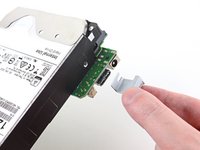
      • 将控制器板径直滑离硬盘驱动器的末端以将其取出。

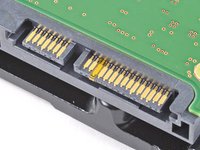
      • 拆卸此板时会有一些阻力,因为它连接到硬盘驱动器的SATA和电源连接器。

      询问修复机器人

      添加评论

    14. 如何关闭WD Elements外置硬盘驱动器: 步骤 14 中的图像 1,2 如何关闭WD Elements外置硬盘驱动器: 步骤 14 中的图像 2,2

      添加评论

结论

请务必保留机壳以及随附的所有部件和螺丝,直到保修到期。之后,带他们去R2或e-Stewards认证回收商。您还可以在r/DataHoarder上将它们提供给人们进行重复使用。

要重新组装驱动器和机壳,请按相反的顺序按照以下说明操作。

取消:我没有完成这个指南。

74等其他人完成本指南。

由衷感谢以下译者:

en zh

100%

[deleted]正在帮助我们修复这个世界! 您也想加入吗?
开始翻译 ›

Craig Lloyd

于02/10/16注册

43,701 声望

创作了82篇指南

16指南评论

Can you recommend a Mac program for running a deep scan to check for bad sectors?

This article only gives two recommendations and they’re both for Windows :(

Martin - 回复 分享

Disk drill (not free but hey... works well)

JeanJean - 回复 分享

I have a question. Is it possible to take a similar drive but smaller capacity like this about and turn it into a portable drive from it having to have a power supply?

Louis Wilson - 回复 分享

It is not possible. The problem is that a 3.5” disk drive (as used in the Elements drive) needs 12 V as well as 5 V, and they need more power than a USB socket can typically deliver. 2.5” disk drives operate from just a 5 V supply, and, having smaller disks inside, they use less power to start up, so they can be run completely through USB.

Andrew Morton - 回复 分享

Hi Craig! My PC sees it as Local Disc (E:) and wants to format it. Can’t do that! Is there a workaround? This was due to a power surge and I think it was just the adaptor power supply that got damaged. Running W10Home21H1 on Lenovo DESKTOP-699CIMO. Intel(R) Core(TM) i7-4790 CPU @ 3.60GHz 3.60 GHz 16,0GB 64bits Any ideas would be greatly appreciated! Cheers, Marco

Marco66 - 回复 分享

添加评论

浏览统计数据:

过去 24 小时: 87

过去 7 天: 542

过去 30 天: 2,187

总计 211,615