跳转到主内容
加入维修社区 - 创建账户

本指南有最近更改,您可查看未经巡查的最新版本。

如何为PlayStation 5涂抹散热液金

浏览量: 16万

浏览统计数据:

过去24小时
798
过去 7 天:
4,848
过去 30 天:
13,881
总计
156,286
评论: 70

67 comments on steps, 3 guide comments.

Go to guide comments
已完成: 45

45 人已将本指南标记为“已完成”。你会是下一个完成的人吗?

收藏: 20

20 人已收藏(并订阅)本指南。你会是下一个吗?

所需时间: 1 - 2 小时
难度: 中等
如何为PlayStation 5涂抹散热液金

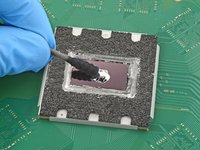
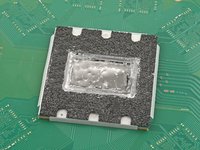
使用本指南为你的PlayStation 5涂抹散热用液金。你也可以参照本指南重新摊平已有的液金。

你的PS5搭载了一颗加速处理单元(APU),它使用散热液金TIM(导热界面材料)liquid metal

而非传统导热硅脂来传导热量。随着时间的推移,液态金属可能会氧化,或在APU和散热器表面变得分布不均——尤其是在PS5长期直立放置的情况下。如果液态金属已氧化,它会看起来干涸或开裂,这时需要将其清理干净并重新涂抹。如果只是覆盖不均,则可以将其在APU和散热器表面重新摊平即可。

如果你的PS5出现过热、降频或整体性能下降,可能需要更换散热液金。不过,这些迹象也可能意味着风扇故障或积灰。如需拆下风扇进行清理,请参照[本指南]。

你所需要的

配件

工具

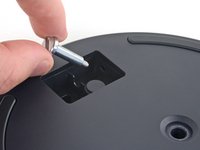
    1. 如何为PlayStation 5涂抹散热液金, 拆下支架螺丝: 步骤 1 中的图像 1,1
      • 如果你的 PlayStation 5 处于垂直方向,请将其翻转,使底座朝上

      • 如果你的 PlayStation 5 处于水平方向,请跳至步骤 6。

      • 在平坦的工作台上操作以防止你的 PlayStation掉下来。

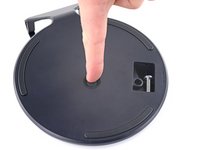
      • 使用一个硬币或者一字螺丝刀卸下 26.5 毫米长的支架螺丝。

      询问修复机器人
      添加评论

    2. 如何为PlayStation 5涂抹散热液金, 取下垂直支架: 步骤 2 中的图像 1,2 如何为PlayStation 5涂抹散热液金, 取下垂直支架: 步骤 2 中的图像 2,2
      • 竖直向上提起以卸下支架。

      询问修复机器人

      添加评论

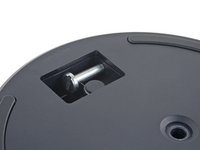
    3. 如何为PlayStation 5涂抹散热液金, 存放支架螺丝: 步骤 3 中的图像 1,2 如何为PlayStation 5涂抹散热液金, 存放支架螺丝: 步骤 3 中的图像 2,2
      • 将螺丝插入支架底部的方格内。

      询问修复机器人

      添加评论

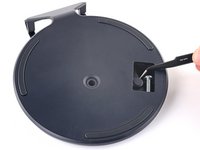
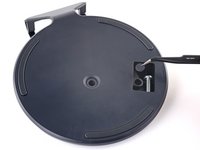
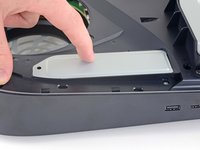
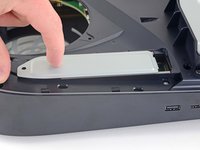
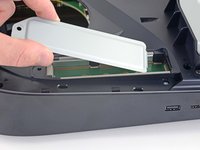
    4. 如何为PlayStation 5涂抹散热液金, 盖上螺丝孔: 步骤 4 中的图像 1,3 如何为PlayStation 5涂抹散热液金, 盖上螺丝孔: 步骤 4 中的图像 2,3 如何为PlayStation 5涂抹散热液金, 盖上螺丝孔: 步骤 4 中的图像 3,3
      在这个步骤中使用的工具:
      Tweezers
      $4.99
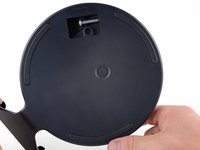
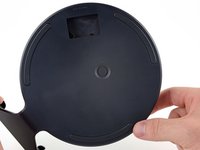
      • 用镊子或指甲取下小隔间的盖子。

      • 用手指将盖子按入螺丝孔。

      询问修复机器人
      添加评论

    5. 如何为PlayStation 5涂抹散热液金, 关闭小方格口: 步骤 5 中的图像 1,3 如何为PlayStation 5涂抹散热液金, 关闭小方格口: 步骤 5 中的图像 2,3 如何为PlayStation 5涂抹散热液金, 关闭小方格口: 步骤 5 中的图像 3,3
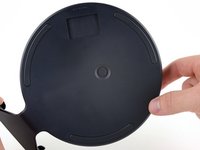
      • 逆时针旋转支架以关闭小方格口。

      询问修复机器人
      添加评论

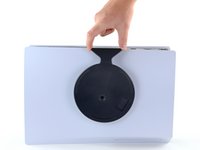
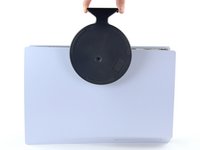
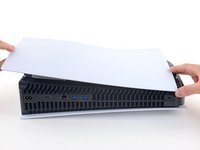
    6. 如何为PlayStation 5涂抹散热液金, 取下水平支架: 步骤 6 中的图像 1,2 如何为PlayStation 5涂抹散热液金, 取下水平支架: 步骤 6 中的图像 2,2
      • 如果你的 PlayStation 5 处于水平方向,请将其平放,充电口朝上。

      • 将支架竖直向上提起以将其卸下。

      添加评论

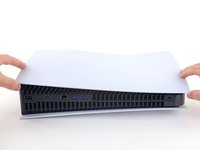
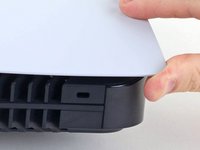
    1. 如何为PlayStation 5涂抹散热液金, 拆下右面板: 步骤 7 中的图像 1,3 如何为PlayStation 5涂抹散热液金, 拆下右面板: 步骤 7 中的图像 2,3 如何为PlayStation 5涂抹散热液金, 拆下右面板: 步骤 7 中的图像 3,3
      • 将设备翻转过来,使 USB 和以太网端口位于您视角的左侧。

      • 提起面板的一角,将其从外壳上松开。

      添加评论

    2. 如何为PlayStation 5涂抹散热液金: 步骤 8 中的图像 1,2 如何为PlayStation 5涂抹散热液金: 步骤 8 中的图像 2,2
      • 抬起一角的同时,将面板滑向设备底部。

      • 拆下右面板。

      添加评论

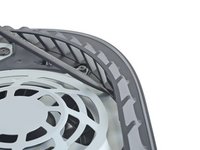
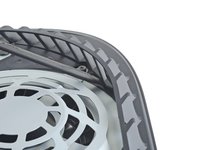
    3. 如何为PlayStation 5涂抹散热液金, 撬起格栅: 步骤 9 中的图像 1,3 如何为PlayStation 5涂抹散热液金, 撬起格栅: 步骤 9 中的图像 2,3 如何为PlayStation 5涂抹散热液金, 撬起格栅: 步骤 9 中的图像 3,3
      • 将撬棒的扁平端插入格栅下方并插入风扇上方的间隙中。

      • 用撬棒向上提起,将格栅从外壳上撬开。

      询问修复机器人

      添加评论

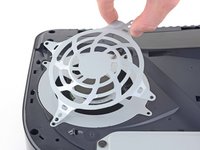
    4. 如何为PlayStation 5涂抹散热液金, 移除网罩: 步骤 10 中的图像 1,2 如何为PlayStation 5涂抹散热液金, 移除网罩: 步骤 10 中的图像 2,2
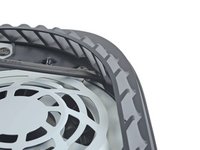
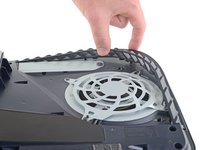
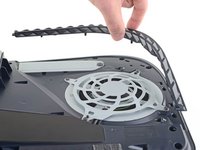
      • 向上提起网罩并移除。

      添加评论

    5. 如何为PlayStation 5涂抹散热液金, 移除风扇保护罩的螺丝: 步骤 11 中的图像 1,1
      在这个步骤中使用的工具:
      Magnetic Project Mat
      $19.95
      • 用TR9螺丝刀移除固定风扇保护罩的如下四颗螺丝:

      • 两颗22.3mm长的螺丝

      • 一颗11.4mm长的螺丝

      • 一颗31mm长的螺丝

      • 在维修过程中,请注意每一颗螺丝的位置以保证组装时不会损坏主机。

      添加评论

    6. 如何为PlayStation 5涂抹散热液金, 移除风扇保护罩: 步骤 12 中的图像 1,2 如何为PlayStation 5涂抹散热液金, 移除风扇保护罩: 步骤 12 中的图像 2,2
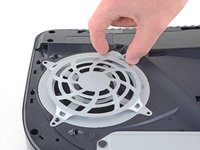
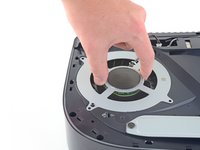
      • 向上提起风扇保护罩并移除。

      添加评论

    7. 如何为PlayStation 5涂抹散热液金, 移除电源线的保护垫: 步骤 13 中的图像 1,3 如何为PlayStation 5涂抹散热液金, 移除电源线的保护垫: 步骤 13 中的图像 2,3 如何为PlayStation 5涂抹散热液金, 移除电源线的保护垫: 步骤 13 中的图像 3,3
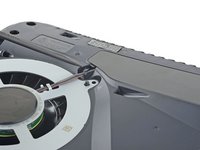
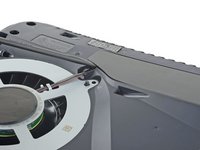
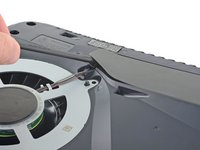
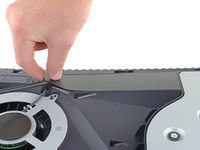
      • 将撬棒的一头插入风扇电源线和黑色保护垫的缝隙中。

      • 只撬动保护垫,而不是连着电源线一起撬。

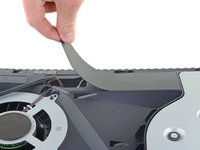
      • 用撬棒撬开一角,直到你可以用手指揭掉整个保护垫。

      添加评论

    8. 如何为PlayStation 5涂抹散热液金: 步骤 14 中的图像 1,3 如何为PlayStation 5涂抹散热液金: 步骤 14 中的图像 2,3 如何为PlayStation 5涂抹散热液金: 步骤 14 中的图像 3,3
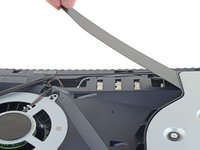
      • 用手揭掉整个保护垫。

      添加评论

    9. 如何为PlayStation 5涂抹散热液金, 断开风扇的连接: 步骤 15 中的图像 1,2 如何为PlayStation 5涂抹散热液金, 断开风扇的连接: 步骤 15 中的图像 2,2
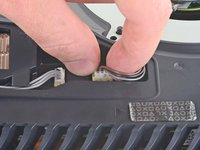
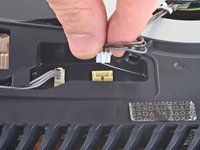
      • 用手指握住线缆插头的两侧,将插头从主板上拔下。

      • 请注意不能直接拽线缆。

      添加评论

    10. 如何为PlayStation 5涂抹散热液金, 移除风扇: 步骤 16 中的图像 1,3 如何为PlayStation 5涂抹散热液金, 移除风扇: 步骤 16 中的图像 2,3 如何为PlayStation 5涂抹散热液金, 移除风扇: 步骤 16 中的图像 3,3
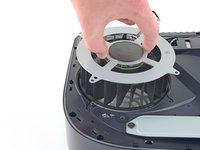
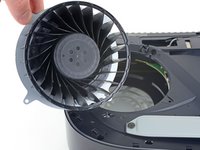
      • 将风扇向上提起并移除。

      添加评论

    1. 如何为PlayStation 5涂抹散热液金, 拆下硬盘的盖板: 步骤 17 中的图像 1,1
      • 用十字螺丝刀拆下17mm长的硬盘盖板螺丝

      添加评论

    2. 如何为PlayStation 5涂抹散热液金: 步骤 18 中的图像 1,3 如何为PlayStation 5涂抹散热液金: 步骤 18 中的图像 2,3 如何为PlayStation 5涂抹散热液金: 步骤 18 中的图像 3,3
      • 用手指将SSD盖向设备顶部滑动,将其从机箱中取出。

      • 卸下硬盘盖

      添加评论

    3. 如何为PlayStation 5涂抹散热液金, 卸下光盘驱动器线: 步骤 19 中的图像 1,2 如何为PlayStation 5涂抹散热液金, 卸下光盘驱动器线: 步骤 19 中的图像 2,2
      • 用手指握住光盘驱动器电缆连接器的边缘,然后向上拉将其从主板上断开。

      • 始终通过电缆的连接器而不是电线本身拉动电缆。

      添加评论

    4. 如何为PlayStation 5涂抹散热液金: 步骤 20 中的图像 1,2 如何为PlayStation 5涂抹散热液金: 步骤 20 中的图像 2,2
      • 用手指握住光盘驱动器电缆连接器的边缘,然后向上拉将其从光盘驱动器上断开。

      询问修复机器人

      添加评论

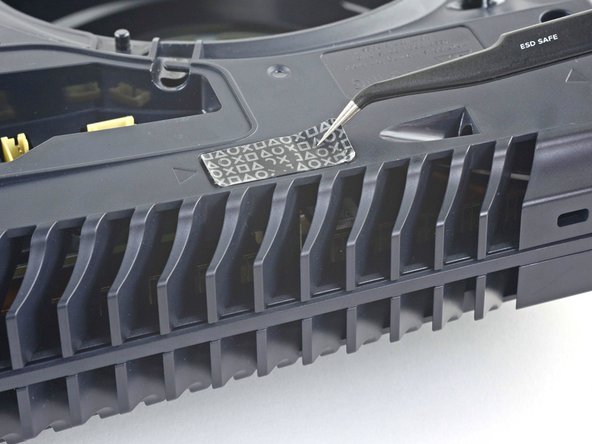
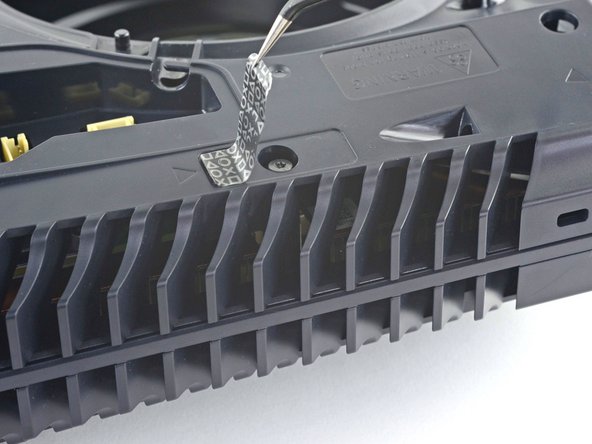
    5. 如何为PlayStation 5涂抹散热液金, 移除保修标签: 步骤 21 中的图像 1,3 如何为PlayStation 5涂抹散热液金, 移除保修标签: 步骤 21 中的图像 2,3 如何为PlayStation 5涂抹散热液金, 移除保修标签: 步骤 21 中的图像 3,3
      • 使用镊子移除覆盖在剩余外壳螺丝上的防篡改贴纸。

      • 如果你的PlayStation 5之前没有打开过,这个贴纸将是完全黑色的。图案将在您撕掉后出现。

      • 从技术上讲,这些是防篡改的贴纸——但别担心——只要你不损坏任何东西,索尼就不能合法地使你的保修无效。玩得开心

      询问修复机器人

      添加评论

    6. 如何为PlayStation 5涂抹散热液金, 拆下外壳螺钉: 步骤 22 中的图像 1,1
      • 使用TR8头的螺丝刀拆下固定外壳的十一个螺钉:

      • 六个18.6毫米长的螺钉

      • 两个23.3毫米长的螺钉

      • 两个43.2毫米长的螺钉

      • 一个7.3毫米长的螺钉

      询问修复机器人
      添加评论

    7. 如何为PlayStation 5涂抹散热液金, 拆下中框: 步骤 23 中的图像 1,2 如何为PlayStation 5涂抹散热液金, 拆下中框: 步骤 23 中的图像 2,2
      • 将中框垂直提起以将其拆下。

      添加评论

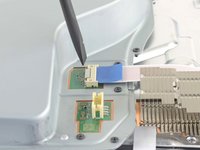
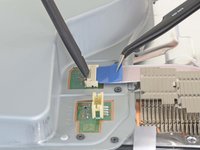
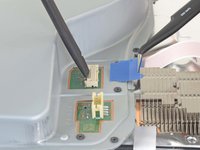
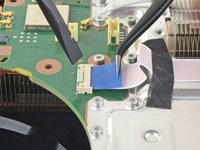
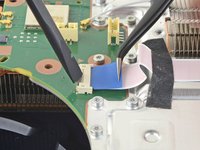
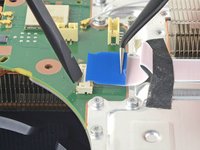
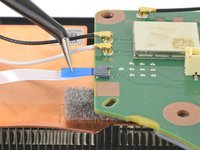
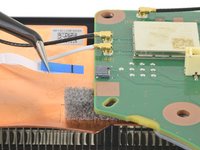
    8. 如何为PlayStation 5涂抹散热液金, 卸下光盘驱动器带状电缆: 步骤 24 中的图像 1,3 如何为PlayStation 5涂抹散热液金, 卸下光盘驱动器带状电缆: 步骤 24 中的图像 2,3 如何为PlayStation 5涂抹散热液金, 卸下光盘驱动器带状电缆: 步骤 24 中的图像 3,3
      • 使用撬棍的平端向下压光盘驱动器连接器的金属锁片。

      • 按下金属片后,用镊子将蓝色拉片直接从连接器上拔下,以断开电缆与光盘驱动器的连接。

      • 只拉动蓝色拉片,不要拉动电缆本身。

      询问修复机器人
      添加评论

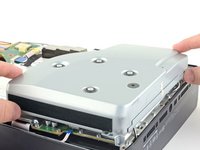
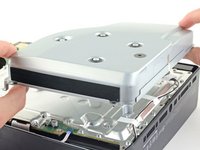
    9. 如何为PlayStation 5涂抹散热液金, 卸下光盘驱动器: 步骤 25 中的图像 1,2 如何为PlayStation 5涂抹散热液金, 卸下光盘驱动器: 步骤 25 中的图像 2,2
      • 将光盘驱动器从设备上提起以将其卸下。

      询问修复机器人
      添加评论

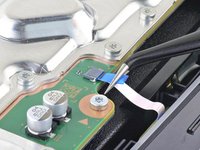
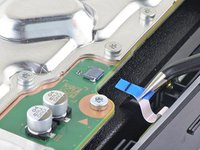
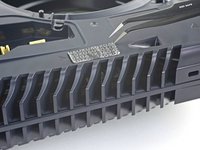
    1. 如何为PlayStation 5涂抹散热液金, 断开光驱排线: 步骤 26 中的图像 1,3 如何为PlayStation 5涂抹散热液金, 断开光驱排线: 步骤 26 中的图像 2,3 如何为PlayStation 5涂抹散热液金, 断开光驱排线: 步骤 26 中的图像 3,3
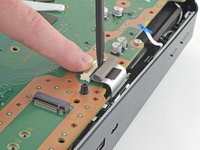
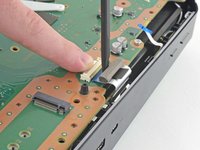
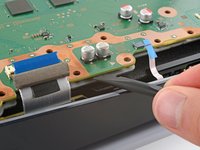
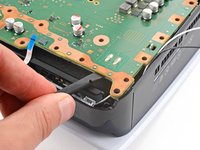
      • 使用撬棒的扁平端按下光驱连接器上的金属锁定卡扣。

      • 保持金属卡扣按下的状态,使用镊子拉住蓝色拉带,沿远离连接器的方向直线拉动,以断开排线与主板的连接。

      询问修复机器人
      添加评论

    2. 如何为PlayStation 5涂抹散热液金, 断开电源和弹出按钮排线: 步骤 27 中的图像 1,2 如何为PlayStation 5涂抹散热液金, 断开电源和弹出按钮排线: 步骤 27 中的图像 2,2
      • 使用镊子夹住蓝色拉片,沿远离连接器的方向直线拉动,以断开电源和弹出按钮排线与主板的连接。

      添加评论

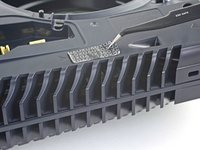
    3. 如何为PlayStation 5涂抹散热液金, 断开 LED 排线: 步骤 28 中的图像 1,2 如何为PlayStation 5涂抹散热液金, 断开 LED 排线: 步骤 28 中的图像 2,2
      • 使用镊子拉动蓝色拉片,沿远离连接器的方向直线拉动,以断开 LED 排线的连接。

      询问修复机器人
      添加评论

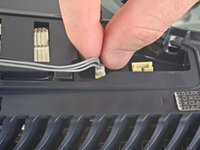
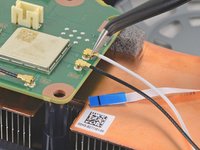
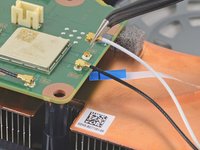
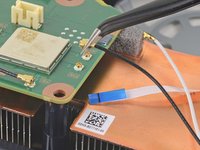
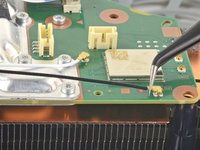
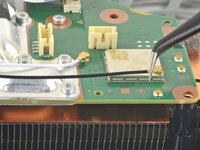
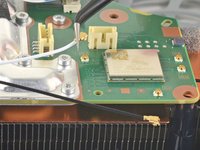
    4. 如何为PlayStation 5涂抹散热液金, 断开天线线缆: 步骤 29 中的图像 1,3 如何为PlayStation 5涂抹散热液金, 断开天线线缆: 步骤 29 中的图像 2,3 如何为PlayStation 5涂抹散热液金, 断开天线线缆: 步骤 29 中的图像 3,3
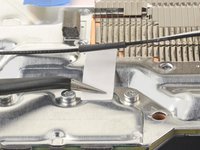
      • 使用镊子夹住白色 Wi-Fi 天线线缆的金属底座,尽量靠近连接器的位置。

      • 将线缆连接器垂直向上提起,使其与主板分离。

      • 对黑色 Wi-Fi 天线线缆重复上述步骤。

      • 部分主板版本可能没有这些天线线缆。如果你的主板上没有这些连接器,请跳过此步骤。

      添加评论

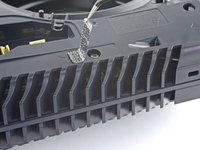
    5. 如何为PlayStation 5涂抹散热液金: 步骤 30 中的图像 1,3 如何为PlayStation 5涂抹散热液金: 步骤 30 中的图像 2,3 如何为PlayStation 5涂抹散热液金: 步骤 30 中的图像 3,3
      • 使用镊子夹住黑色或蓝色电源天线线缆的金属端,尽量靠近连接器位置。

      • 垂直向上提起线缆连接器,将其从主板接口上断开。

      • 重复上述步骤,断开白色电源天线线缆。

      询问修复机器人
      添加评论

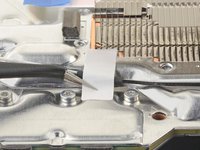
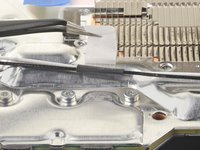
    6. 如何为PlayStation 5涂抹散热液金, 移除白色贴纸: 步骤 31 中的图像 1,3 如何为PlayStation 5涂抹散热液金, 移除白色贴纸: 步骤 31 中的图像 2,3 如何为PlayStation 5涂抹散热液金, 移除白色贴纸: 步骤 31 中的图像 3,3
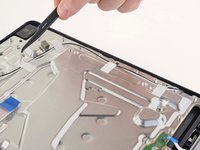
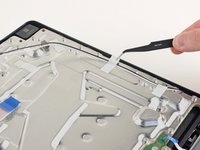
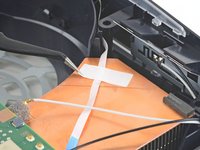
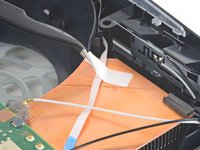
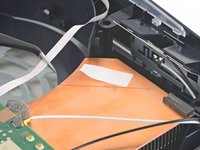
      • 使用镊子揭起固定天线线缆与顶部屏蔽板的白色贴纸。

      • 将天线线缆从贴纸下方取出。

      • 将白色贴纸重新按压回顶部屏蔽板上,以便后续重复使用。

      询问修复机器人

      添加评论

    7. 如何为PlayStation 5涂抹散热液金: 步骤 32 中的图像 1,3 如何为PlayStation 5涂抹散热液金: 步骤 32 中的图像 2,3 如何为PlayStation 5涂抹散热液金: 步骤 32 中的图像 3,3
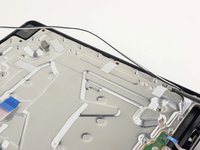
      • 重复上一步骤,揭开剩余的四个白色贴纸。

      询问修复机器人

      添加评论

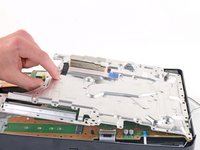
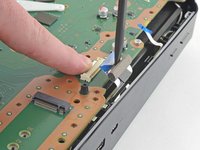
    8. 如何为PlayStation 5涂抹散热液金: 步骤 33 中的图像 1,3 如何为PlayStation 5涂抹散热液金: 步骤 33 中的图像 2,3 如何为PlayStation 5涂抹散热液金: 步骤 33 中的图像 3,3
      • 使用镊子揭开固定 LED 排线与散热器的白色贴纸。

      • 将 LED 排线从贴纸下方取出。

      • 将白色贴纸重新压回散热器上,以便重复使用。

      添加评论

    9. 如何为PlayStation 5涂抹散热液金, 拆下顶部屏蔽板螺丝: 步骤 34 中的图像 1,1
      • 使用 TR8 梅花安全螺丝刀,拆下固定顶部屏蔽板的 42 颗螺丝:

      • 41 颗 7.3 mm 长螺丝

      • 一颗 43.2 mm 长螺丝

      添加评论

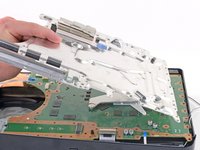
    10. 如何为PlayStation 5涂抹散热液金, 拆下顶部屏蔽板: 步骤 35 中的图像 1,3 如何为PlayStation 5涂抹散热液金, 拆下顶部屏蔽板: 步骤 35 中的图像 2,3 如何为PlayStation 5涂抹散热液金, 拆下顶部屏蔽板: 步骤 35 中的图像 3,3
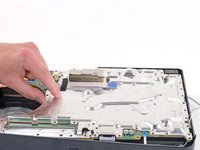
      • 将顶部屏蔽板从主板上方抬起并取下。

      • 重新组装时,如果需要更换主板顶部的导热垫,这是一个合适的时机。导热垫可能会粘在顶部屏蔽板和主板两侧。

      • 请确保替换的导热垫厚度与原来的导热垫一致,否则 APU 周围的泡棉可能无法正确密封。

      添加评论

    11. 如何为PlayStation 5涂抹散热液金, 断开 USB 板连接: 步骤 36 中的图像 1,3 如何为PlayStation 5涂抹散热液金, 断开 USB 板连接: 步骤 36 中的图像 2,3 如何为PlayStation 5涂抹散热液金, 断开 USB 板连接: 步骤 36 中的图像 3,3
      • 用手指按下 USB 板排线连接器上的金属锁扣。

      • 保持金属锁扣按下的状态,将撬棒的扁平端抵在排线上的绝缘泡棉垫上,并沿远离连接器的方向直线拉动,以断开排线连接。

      添加评论

    1. 如何为PlayStation 5涂抹散热液金, 拆下主板螺丝: 步骤 37 中的图像 1,2 如何为PlayStation 5涂抹散热液金, 拆下主板螺丝: 步骤 37 中的图像 2,2
      • 使用十字螺丝刀拆下 11 mm 长的 SSD 螺丝。

      • 注意不要丢失螺丝下方的小垫片。

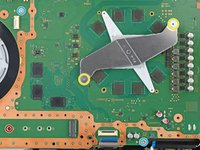
      • 使用十字螺丝刀拆下固定 APU 张力支架的两颗 11.8 mm 长螺丝。

      • 不要一次只拆卸或安装其中一颗螺丝,否则可能会损坏 APU。在拆卸和重新组装过程中,请每次交替旋转两颗螺丝 1/2 圈,以保持支架受力均匀。

      • 使用 TR8 安全梅花螺丝刀拆下剩余两颗 7.3 mm 长的主板螺丝。

      添加评论

    2. 如何为PlayStation 5涂抹散热液金: 步骤 38 中的图像 1,3 如何为PlayStation 5涂抹散热液金: 步骤 38 中的图像 2,3 如何为PlayStation 5涂抹散热液金: 步骤 38 中的图像 3,3
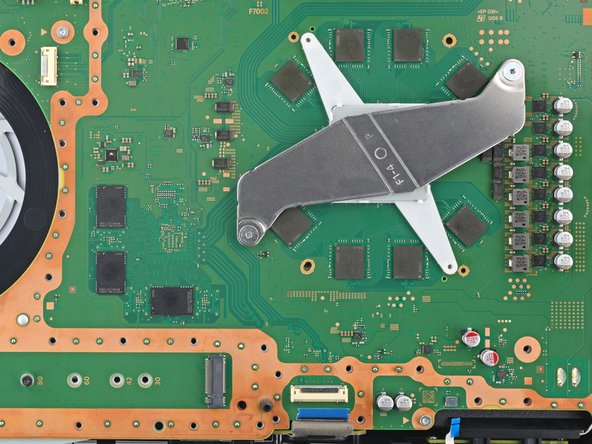
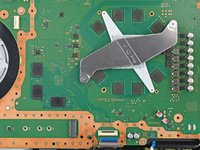
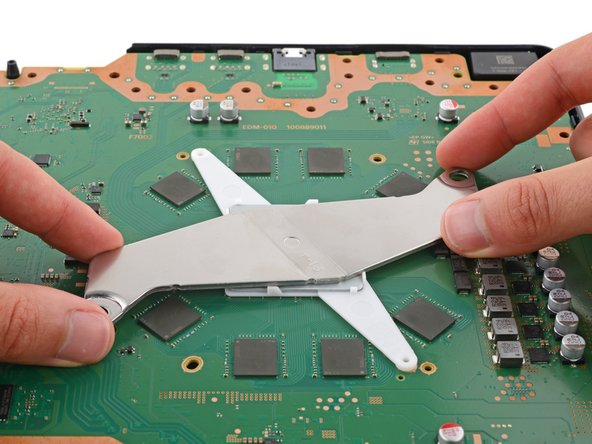
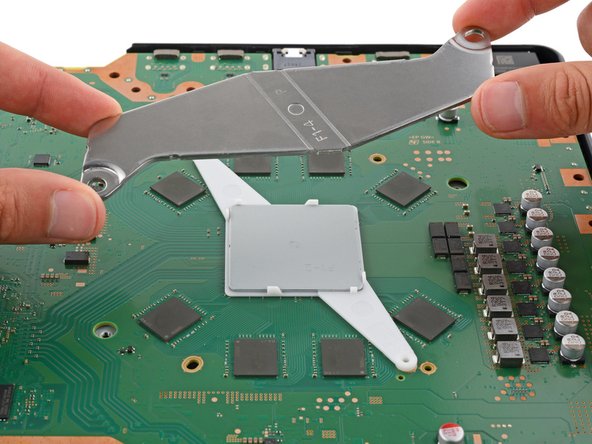
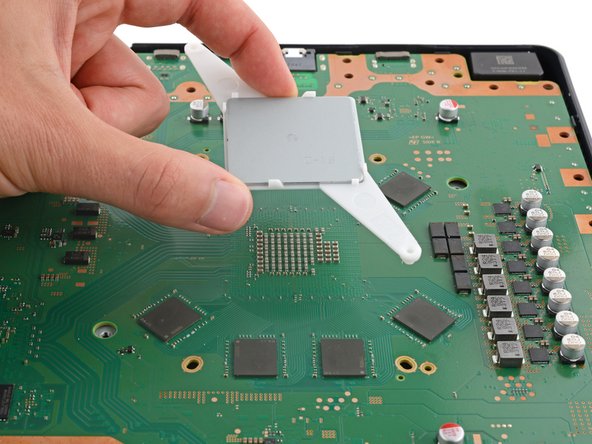
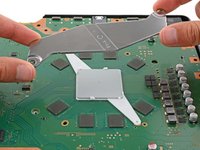
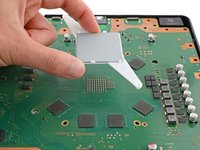
      • 向上抬起两个 APU 支架,并将其从主板上取下。

      • 重新组装时:

      • 先安装带塑料臂的支架,使定位柱插入对应凹槽。

      • 然后将金属支架安装到塑料支架上,使两者保持垂直,并对齐螺丝孔。

      询问修复机器人

      添加评论

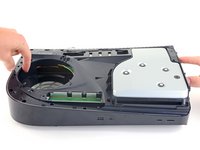
    3. 如何为PlayStation 5涂抹散热液金, 分离主板: 步骤 39 中的图像 1,3 如何为PlayStation 5涂抹散热液金, 分离主板: 步骤 39 中的图像 2,3 如何为PlayStation 5涂抹散热液金, 分离主板: 步骤 39 中的图像 3,3
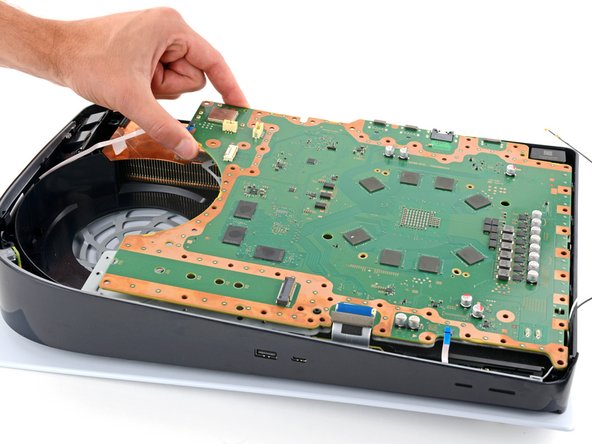
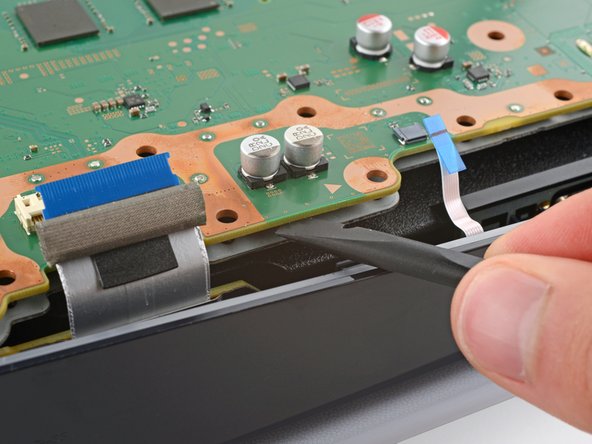
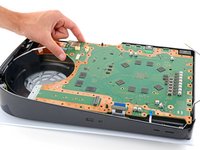
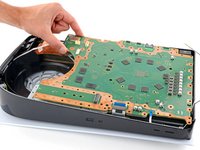
      • 此步骤中不要尝试完全取下主板——靠近电源按钮的一角仍由金属卡爪固定,下一步骤会将其断开。

      • 轻轻抬起带有大开口的一侧主板边缘,使其与底部屏蔽板部分分离。

      • 保持主板抬起状态,将撬棒扁平端插入主板与底部屏蔽板之间,轻轻扭动以将两者分离。沿着主板边缘逐步操作。

      • 许多小型导热垫会将主板与下方的金属屏蔽板粘合在一起。根据你的 PlayStation 使用年限以及导热垫的状态,分离主板时可能需要较大的力度。

      询问修复机器人
      添加评论

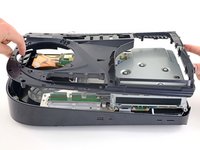
    4. 如何为PlayStation 5涂抹散热液金: 步骤 40 中的图像 1,3 如何为PlayStation 5涂抹散热液金: 步骤 40 中的图像 2,3 如何为PlayStation 5涂抹散热液金: 步骤 40 中的图像 3,3
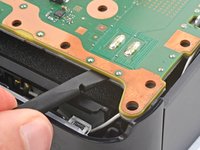
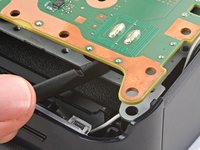
      • 电源通过金属卡爪连接到主板组件底部,卡爪插入主板组件左下角。

      • 将撬棒扁平端插入主板与底部屏蔽板之间,位置靠近电源按钮一侧的两个平行焊点。

      • 轻轻转动撬棒,将主板下方的两个卡爪从插槽中推出。

      • 你应该能感觉到卡爪滑出插槽。

      • 重新组装时,按压主板角落,使卡爪完全插入电源接口并安装到位。

      询问修复机器人
      添加评论

    5. 如何为PlayStation 5涂抹散热液金, 拆下主板: 步骤 41 中的图像 1,2 如何为PlayStation 5涂抹散热液金, 拆下主板: 步骤 41 中的图像 2,2
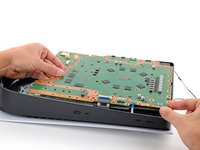
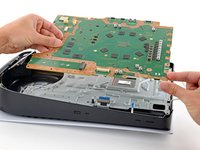
      • 取下主板,将其翻转过来,小心放置在干净的工作台面上,使 APU 朝上。

      • 不要将主板压在工作台面上,否则可能损坏脆弱的元件。

      • 重新组装时:

      • 确保所有连接到主板的线缆都已移开,避免它们被夹在主板下方。

      • 小心翻转主板,使 APU 朝下,同时注意不要让液态金属溢出。

      • 保持主板水平,并将其缓慢放回原位。

      询问修复机器人

      添加评论

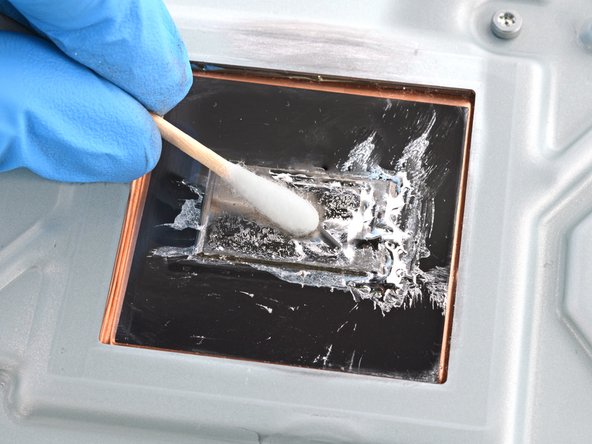
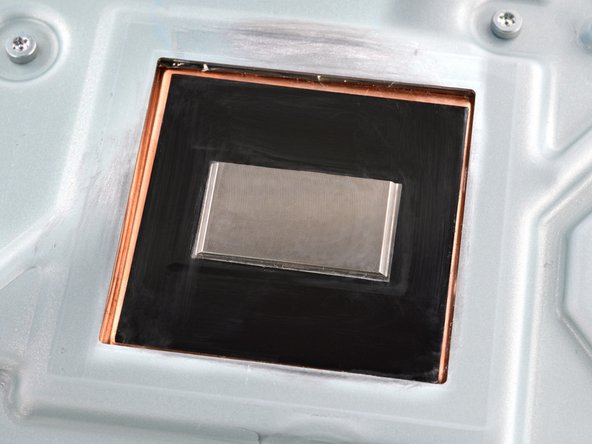
    1. 如何为PlayStation 5涂抹散热液金, 清除散热器上的旧导热液金: 步骤 42 中的图像 1,3 如何为PlayStation 5涂抹散热液金, 清除散热器上的旧导热液金: 步骤 42 中的图像 2,3 如何为PlayStation 5涂抹散热液金, 清除散热器上的旧导热液金: 步骤 42 中的图像 3,3
      • 戴上手套,以保护皮肤免受液态金属的伤害

      • 如果有一次性注射器,可以用它来吸走任何大团的液态金属。请勿使用装有新液态金属的那支注射器

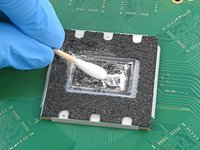
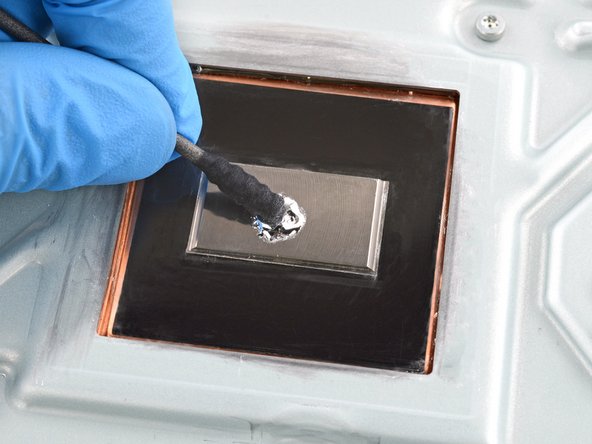
      • 从散热器开始:将几滴高浓度(90%以上)异丙醇滴在棉签上,仔细清除散热器表面的所有液金

      • 清除液金可能会有些棘手——它很容易扩散和涂抹开。请根据需要更换新的棉签并添加更多酒精

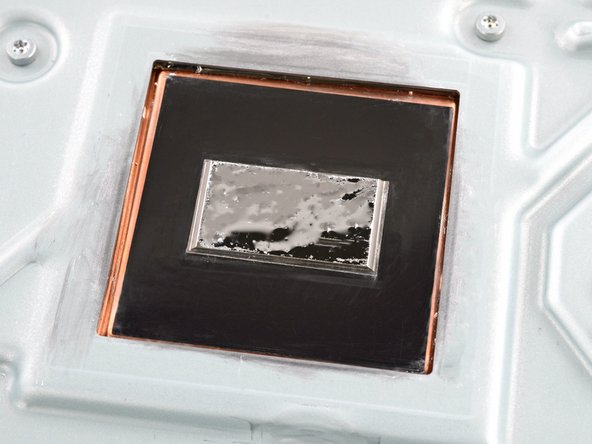
      • 使用同样的清洁方法,彻底清除所有残留的液金

      • 表面必须完全清洁,新的液金才能正常导热

      • 让散热器完全干燥

      询问修复机器人

      添加评论

    2. 如何为PlayStation 5涂抹散热液金, 从APU上去除旧的液金: 步骤 43 中的图像 1,2 如何为PlayStation 5涂抹散热液金, 从APU上去除旧的液金: 步骤 43 中的图像 2,2
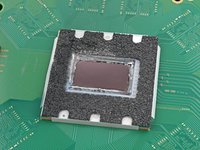
      • 不要去除APU周围的保护泡沫。

      • 就像处理散热器一样,清理并去除APU上的所有液金及其残留物。

      • 不要让任何液金滴落到电路板上。液金具有导电性,可能会导致短路。APU周围的保护泡沫可以阻止液金泄漏。

      • 如果需要的话,现在也是更换主板底部任何导热垫的好时机。这些导热垫可能粘在底部屏蔽罩和主板上。

      • 确保更换的导热垫厚度与原装导热垫一致,否则APU周围的保护泡沫可能无法维持密封性。

      添加评论

    3. 如何为PlayStation 5涂抹散热液金, 涂抹新的液态金属: 步骤 44 中的图像 1,3 如何为PlayStation 5涂抹散热液金, 涂抹新的液态金属: 步骤 44 中的图像 2,3 如何为PlayStation 5涂抹散热液金, 涂抹新的液态金属: 步骤 44 中的图像 3,3
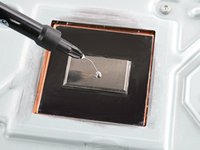
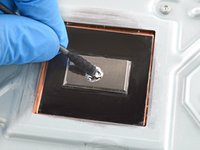
      • 在散热器上滴一小滴液态金属(不要滴在 APU 上),大小约为一根小火柴头的大小。

      • 如果你的液态金属注射器配有多个涂抹头,请使用带有细针状尖端的那个。

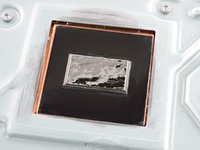
      • 使用液态金属附带的涂抹工具,或新的棉签,轻轻按压并将液态金属均匀铺开,使其覆盖整个表面。

      • 如果任何位置有多余的液态金属,请使用注射器将其吸回。

      询问修复机器人

      添加评论

    4. 如何为PlayStation 5涂抹散热液金: 步骤 45 中的图像 1,2 如何为PlayStation 5涂抹散热液金: 步骤 45 中的图像 2,2
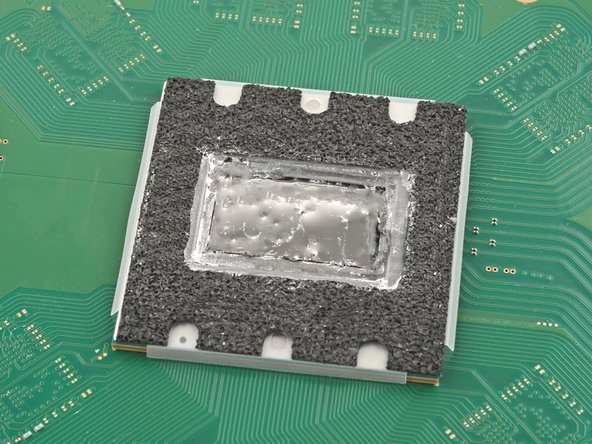
      • 上一步使用的棉签上应仍有少量液态金属残留。

      • 使用同一根棉签,在 APU 表面均匀涂开一层薄薄的液态金属。如果需要补充液态金属,请轻轻用棉签接触散热器上的液态金属以转移少量液态金属,或从注射器中滴入极小的一滴。

      • 主板现在可以重新安装。

      询问修复机器人

      添加评论

结论

要重新组装您的设备,请按相反顺序执行这些说明,从这一步开始。

请将您的电子废弃物送至经过R2或e-Stewards认证的回收商处处理。

维修结果不理想?尝试一些基本故障排除,或向我们的PlayStation 5 解答社区寻求帮助。

取消:我没有完成这个指南。

45等其他人完成本指南。

由衷感谢以下译者:

en zh

100%

这些译者帮助我们修补全世界! 您也想加入吗?
开始翻译 ›

作者

与

Spencer Day

于09/14/22注册

209,986 声望

创作了1,266篇指南

团队

iFixit iFixit 的会员

Staff

119 名成员

创作了72,955篇指南

3指南评论

Una domanda se posso:

Come mai su tutti i video tutorial spargono il metallo liquido sia sul dissipatore che sull'apu?

Quanti gr di liquido metallico necessitano in totale?

Tonynox - 回复 分享

J'ai effectué le grand nettoyage de ma console PlayStation 5 1ère génération version Disque.

J'ai effectué également le changement du liquide métal, que j'ai acheté sur Amazon (1gr).

C'était plus facile de démonter que de remonter...

Par contre sur l'étape 37 je n'ai pas les mêmes vis, il faut sur ma console les enlevées par l'arrière de la protection noir (socle), 2 vis.

Sinon tout est ok, j'ai mis environ 2 heures, c'est la 1ère fois que je fais ça.

Pour étaler le liquide métal, ce n'est pas facile, j'ai un peu galérer...

Et je n'ai pas réussi a nettoyer correctement la base, il y avait des morceaux qui ne s'enlevaient pas.

En tout cas merci du partage, le tutorial est super, c'est un excellent travail.

J'ai quand même une grande colère envers Sony pour avoir vendu une console aussi chère pour une qualité aussi pourrie...

Enfin bon ! Merci !

(J'ai oublié de dire que ma console était toujours à la verticale, le liquide a coulé, cela se voyait... Maintenant elle est a l'horizontale :)

Merci

Ludwin L - 回复 分享

This is my go-to guide to have open on a secondary monitor while cleaning out PS5 units to ensure I don't miss anything. Well documented and excellent photos showing the locations and types of screws involved. Thanks for taking the time to post this!

Josh Cooper - 回复 分享

添加评论

浏览统计数据:

过去 24 小时: 798

过去 7 天: 4,848

过去 30 天: 13,881

总计 156,286