简介
随着Windows 11的发布,微软对硬件兼容性提出了某些包括对TPM 2.0、特定CPU架构和最低RAM数量的需求。然而,并非所有用户都拥有符合这些要求的硬件,或者他们可能只是出于其他原因(如尝新)想要绕过这些检查。
这就是Rufus的由来。Rufus是一个广为人知的系统工具,它可以用ISO映像创建可引导的U盘,它还提供各种自定义选项,包括绕过Windows 11的某些安装检查的能力。在本篇文章中,我们将手把手教您如何使用Rufus创建可启动U盘并在安装Windows 11时绕过TPM、CPU和RAM检查,以及在线注册。
[Br]
免责声明
在你继续读下去,请务必注意,虽然可以使用Rufus绕过安装Windows 11的硬件要求,但这并不代表不要使用这个系统会让你的脑电脑更加流畅。Windows 11旨在利用最新的硬件技术,在老设备上使用这个系统只能回士奇更卡顿,甚至出现系统崩溃(译者注:为了不造成必要的损失,最好使用支持的硬件安装Windows 11。)
[Br]
所需要更改的内容
您可以从下文看到Rufus将被安装的U盘的注册表进行的更改。
Windows Registry Editor Version 5.00
[HKEY_LOCAL_MACHINE\SYSTEM\Setup\MoSetup]
"AllowUpgradesWithUnsupportedTPMOrCPU"=dword:00000001
[HKEY_LOCAL_MACHINE\SYSTEM\Setup\LabConfig]
"BypassTPMCheck"=dword:00000001
"BypassSecureBootCheck"=dword:00000001
"BypassRAMCheck"=dword:00000001
"BypassStorageCheck"=dword:00000001
"BypassCPUCheck"=dword:00000001
你所需要的
-
-
启动 Windows 命令行界面。
-
输入
winget install Rufus.Rufus以安装 Rufus。 -
重新启动终端应用程序,然后键入 rufus 启动 Rufus。
-
-
-
-
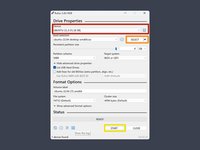
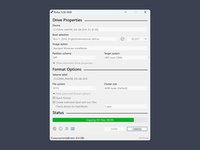
选择您要使用的U盘。
-
选择您下载的 ISO 映像。
-
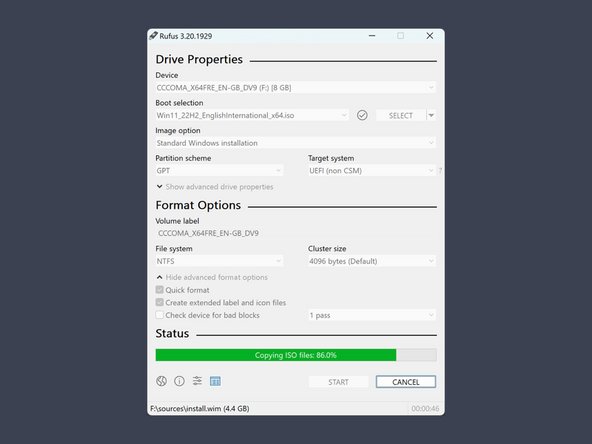
按 START(开始)。
-
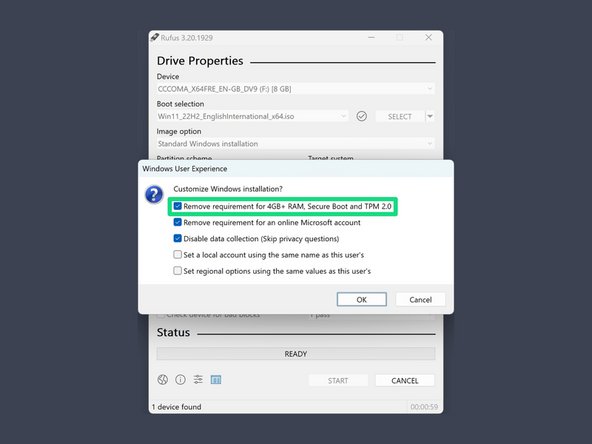
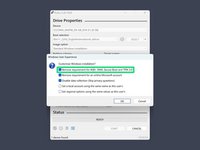
选择选项 删除对 4GB RAM、安全启动和 TPM 2.0 的要求,然后单击 确定 进行确认。
-




玩得开心!
(译者注:再次提醒一句,如果你确定你的电脑能够带动这个系统的话,再进行日常使用
带不动或者是只是单纯的想安装玩玩的话,建议给重要的资料做好备份,不然数据丢失就笑不出来了(
43等其他人完成本指南。


11指南评论
Merci pour ce tuto. Windows 11 installé à partir de l'ISO téléchargée chez Microsoft fonctionnera-t-il indéfiniment ? Ou faut-il ensuite acheter une clé de validation ? Merci.
Les clés de validation de Windows sont liées à votre compte Microsoft ou à votre appareil. Si vous possédez déjà une clé Windows 10, elle devrait s'activer automatiquement. Si vous n'en avez pas et que vous êtes satisfait de ne pas personnaliser l'apparence de votre système, vous pouvez l'utiliser sans l'activer, car Microsoft est devenu moins strict en ce qui concerne l'obligation d'une clé. Cependant, un petit filigrane apparaîtra dans le coin de l'écran, vous demandant d'activer Windows à un moment donné.
Merci beaucoup pour ce tutoriel. Mais, je ne parviens pas à faire en sorte que ma clé USB soit bootable. En fait, la plupart des tutos, il est indiqué "Personnaliser l'installation de Windows" :
1. Supprimer la nécessité d'avoir 4 Go de RAM, Secure Boot et TPM 2.0
2. Supprimer la nécessité d'avoir un compte utilisateur Microsoft en ligne
Ce qui est surprenant, c'est que Rufus efface toutes les données de la clé USB, qui ne garde que l'icône de l'application Rufus. Lorsque Windows 11 est téléchargé sur la même clé USB, celle-ci n'est plus bootable.
Est-ce une mise-à-jour ou bien une nouvelle install et faut-il sauvegarder le bureau pour retrouver tout ce qui se trouvait sur le bureau de W10 ? Merci
Very good tip, thx.
