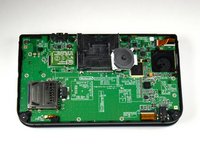
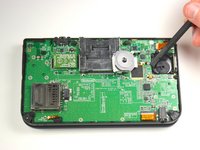
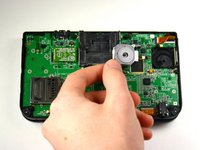
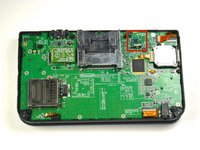
跳转到主内容

任天堂3DS XL触摸屏的更换

你所需要的

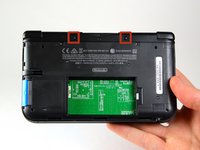
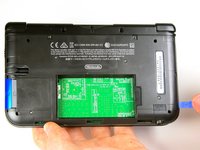
  1. 任天堂3DS XL触摸屏的更换, 电池: 步骤 1 中的图像 1,2 任天堂3DS XL触摸屏的更换, 电池: 步骤 1 中的图像 2,2
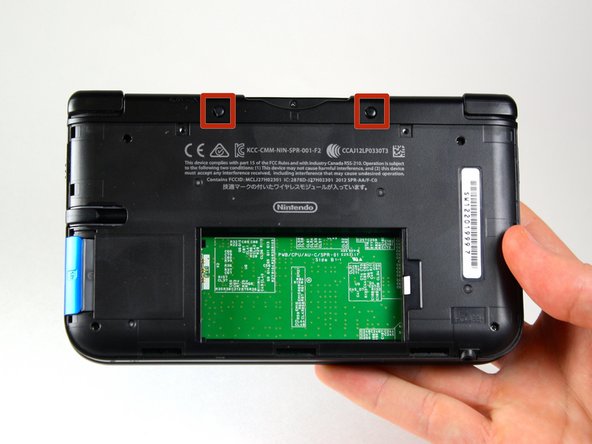
    • 拧下位于后壳顶部上方的两颗#00十字槽、4.2mm的螺丝。

    • 这些螺丝有锁紧垫圈。可以防止螺丝从后壳上脱落。 本指南中不需要拆下这些垫圈。

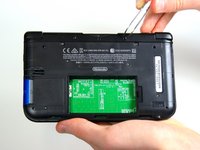
  2. 任天堂3DS XL触摸屏的更换: 步骤 2 中的图像 1,2 任天堂3DS XL触摸屏的更换: 步骤 2 中的图像 2,2
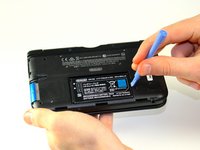
    • 握住设备,使盖子朝上。

    • 使用塑料打开工具,从右上角开始撬开盖子。

    • 握住盖子的边缘以确保卡扣不会重新意外连接。

    • 寻找手写笔隔层下面的小部分。 如果仍然固定着,请撬开盖子。

    • 取下设备的盖子并将其放在一边。

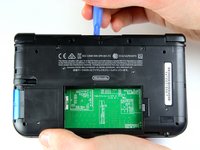
  3. 任天堂3DS XL触摸屏的更换: 步骤 3 中的图像 1,3 任天堂3DS XL触摸屏的更换: 步骤 3 中的图像 2,3 任天堂3DS XL触摸屏的更换: 步骤 3 中的图像 3,3
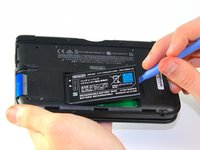
    • 在电池右侧的缺口处插入塑料打开工具。

    • 将电池从底壳中撬起。

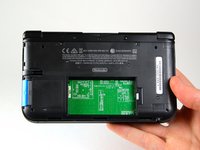
    • 从外壳中提起电池将其放置一边。

  4. 任天堂3DS XL触摸屏的更换, 遥杆: 步骤 4 中的图像 1,2 任天堂3DS XL触摸屏的更换, 遥杆: 步骤 4 中的图像 2,2
    在这个步骤中使用的工具:
    Tweezers
    $4.99
    • 在顶部游戏插卡槽的位置两边使用镊子将两个橡胶垫取出。

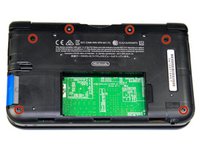
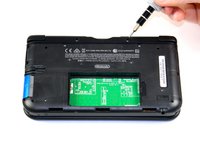
  5. 任天堂3DS XL触摸屏的更换: 步骤 5 中的图像 1,2 任天堂3DS XL触摸屏的更换: 步骤 5 中的图像 2,2
    • 使用#00十字螺丝刀卸下6颗 6.2mm 螺丝。

  6. 任天堂3DS XL触摸屏的更换: 步骤 6 中的图像 1,1
    • 使用#00 十字螺丝刀来卸下一颗位于游戏插卡槽顶部的2.3mm螺丝。

  7. 任天堂3DS XL触摸屏的更换: 步骤 7 中的图像 1,3 任天堂3DS XL触摸屏的更换: 步骤 7 中的图像 2,3 任天堂3DS XL触摸屏的更换: 步骤 7 中的图像 3,3
    • 请先确保已经取下SD卡。随后使用塑料打开工具从底部边缘位置开始环绕一周来撬开底壳。

    • 两条排线将壳子与电路板相连。 小心不要用力拉动壳子和排线。

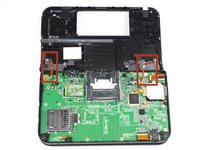
  8. 任天堂3DS XL触摸屏的更换: 步骤 8 中的图像 1,3 任天堂3DS XL触摸屏的更换: 步骤 8 中的图像 2,3 任天堂3DS XL触摸屏的更换: 步骤 8 中的图像 3,3
    • 使用塑料打开工具来拆下位于左右缓冲垫两边的排线电缆底座上的线缆。

    • 完全地将底壳从设备上移走,放到一边。

  9. 任天堂3DS XL触摸屏的更换: 步骤 9 中的图像 1,2 任天堂3DS XL触摸屏的更换: 步骤 9 中的图像 2,2
    • 将游戏卡插槽面向上放置。

    • 找到设备右侧的遥杆。

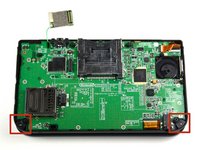
    • 拆下左上角和右下角的两个7.5 mm螺丝。

  10. 任天堂3DS XL触摸屏的更换: 步骤 10 中的图像 1,2 任天堂3DS XL触摸屏的更换: 步骤 10 中的图像 2,2
    • 使用塑料打开工具撬出遥杆。

    • 使用塑料打开工具时切勿过度用力。 这里遥杆仍然与主板通过排线保持连接。

    • 遥杆垫与遥杆之间有一个容易松动的垫圈,小心不要弄丢了。

  11. 任天堂3DS XL触摸屏的更换: 步骤 11 中的图像 1,2 任天堂3DS XL触摸屏的更换: 步骤 11 中的图像 2,2
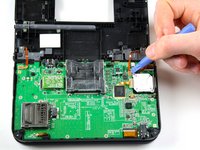
    • 使用撬棒扁平一端来将连接到主板上的排线撬起。

    • 取下排线和遥杆。

  12. 任天堂3DS XL触摸屏的更换, 红外传感器: 步骤 12 中的图像 1,2 任天堂3DS XL触摸屏的更换, 红外传感器: 步骤 12 中的图像 2,2
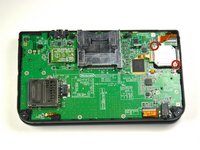
    • 放置设备,使得游戏插槽位于顶部。

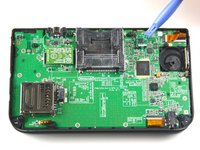
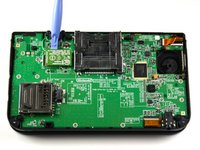
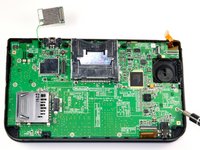
    • 找到位于主板右上方的红外板。

    • 在这照片中IR板被错误地颠倒安装。 以这种方式安装将导致您的DS无法启动。 注意您的IR板的方向,然后再卸下它,并以相同的方式重新安装。

    • 通过使用塑料打开工具插入IR板下面轻轻地撬起,来卸下IR板。

  13. 任天堂3DS XL触摸屏的更换, 主板: 步骤 13 中的图像 1,2 任天堂3DS XL触摸屏的更换, 主板: 步骤 13 中的图像 2,2
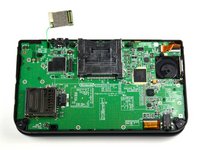
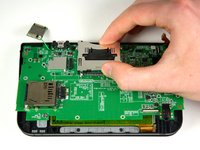
    • 使用塑料打开工具撬起Wi-Fi 板。

    • Wi-Fi 板仍然被线缆所连接,在这一步中没有必要将其完全移走。 在这一步中将其放在一边就好。

  14. 任天堂3DS XL触摸屏的更换: 步骤 14 中的图像 1,2 任天堂3DS XL触摸屏的更换: 步骤 14 中的图像 2,2
    在这个步骤中使用的工具:
    Tweezers
    $4.99
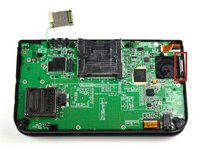
    • 在右侧主板靠近遥杆位置处找到音量开关。

    • 使用镊子小心地从外壳上移下音量板。其任然通过一条线缆与主板相连。

  15. 任天堂3DS XL触摸屏的更换: 步骤 15 中的图像 1,1
    • 使用撬棒扁平一端小心地撬起主板上连接着音量线缆的插头。

    • 移走音量板,将其放在一边。

  16. 任天堂3DS XL触摸屏的更换: 步骤 16 中的图像 1,2 任天堂3DS XL触摸屏的更换: 步骤 16 中的图像 2,2
    • 使用手或者镊子移走底部左右两边的黑色塑料零件。

    • 你也可以拿着3DS将其颠倒,让这些零件脱落。 通常只有右侧会掉下来,而不是所有。

  17. 任天堂3DS XL触摸屏的更换: 步骤 17 中的图像 1,3 任天堂3DS XL触摸屏的更换: 步骤 17 中的图像 2,3 任天堂3DS XL触摸屏的更换: 步骤 17 中的图像 3,3
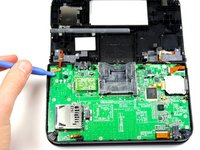
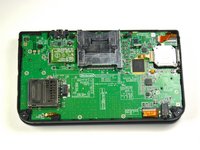
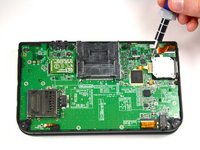
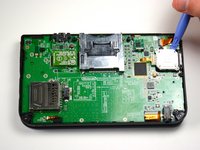
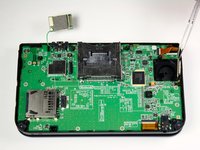
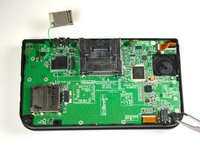
    • 使用撬棒扁平一端来撬起主板插座上的两个小的排线。

    • 这些排线位于主板的右上和右下方。

    • 从插座中移走排线。

  18. 任天堂3DS XL触摸屏的更换: 步骤 18 中的图像 1,3 任天堂3DS XL触摸屏的更换: 步骤 18 中的图像 2,3 任天堂3DS XL触摸屏的更换: 步骤 18 中的图像 3,3
    • 使用撬棒扁平的一端小心地抬起将更宽的排线撬起移走。

    • 对于更宽的排线,请确保从白色侧抬起插座。

    • 从打开的插座上取下排线。

  19. 任天堂3DS XL触摸屏的更换: 步骤 19 中的图像 1,2 任天堂3DS XL触摸屏的更换: 步骤 19 中的图像 2,2
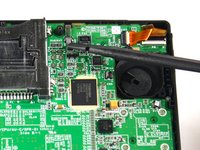
    • 使用撬棒扁平的一端小心地抬起将排线连接到主板上的挡板。

    • 对于这个排线,从黑色侧撬起。

    • 取下排线。

    • 重新组装: 这个排线是有 黑色条纹的并在重新组装时条纹位于主板的上部(可见)侧。

  20. 任天堂3DS XL触摸屏的更换: 步骤 20 中的图像 1,2 任天堂3DS XL触摸屏的更换: 步骤 20 中的图像 2,2
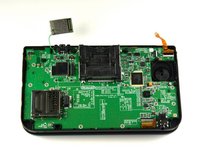
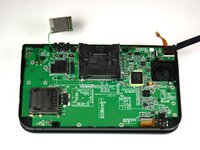
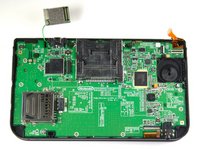
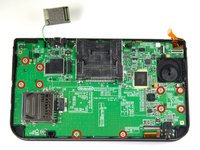
    • 移走10颗位于主板表面四周的3.0mm螺丝。

  21. 任天堂3DS XL触摸屏的更换: 步骤 21 中的图像 1,2 任天堂3DS XL触摸屏的更换: 步骤 21 中的图像 2,2
    • 主板现在仍然在右手边顶角位置连接着。 所以切勿现在完全将其卸下。

    • 小心抬起主板来分离游戏插槽附近的两个塑料支架。

    • 小心地将主板翻转到顶部。

  22. 任天堂3DS XL触摸屏的更换: 步骤 22 中的图像 1,2 任天堂3DS XL触摸屏的更换: 步骤 22 中的图像 2,2
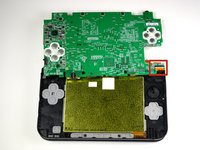
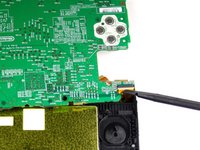
    • 使用撬棒扁平一端来小心地从主板的右上顶部的插座上撬起连接的宽排线。

    • 确保撬动的是白色一侧

    • 从插座上移走排线。

    • 将主板放置一边。

  23. 任天堂3DS XL触摸屏的更换, 触摸屏: 步骤 23 中的图像 1,2 任天堂3DS XL触摸屏的更换, 触摸屏: 步骤 23 中的图像 2,2
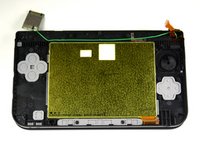
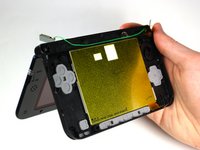
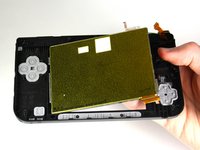
    • 打开设备的转轴。

    • 轻轻向上顶起触摸屏,直到其与外壳分离。

    • 如果您需要更换触摸屏组件(触摸转换器和显示屏),这是最后一步。如果您要单独更换显示屏和触摸转换器,请继续下一步。

  24. 任天堂3DS XL触摸屏的更换, 分离触摸屏: 步骤 24 中的图像 1,2 任天堂3DS XL触摸屏的更换, 分离触摸屏: 步骤 24 中的图像 2,2
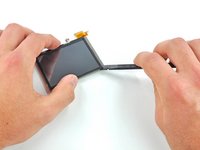
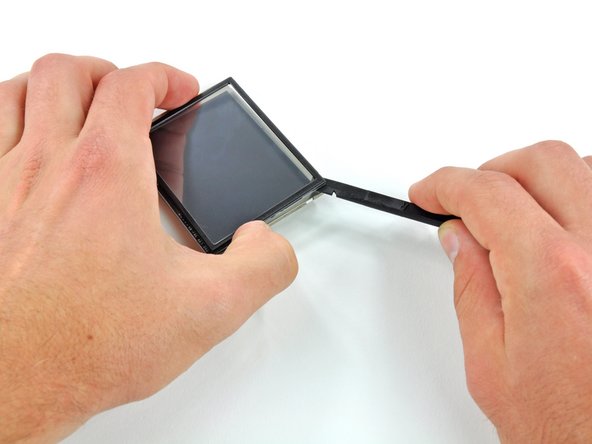
    • 从右下角开始,将撬棒的平头插入触摸转换器和LCD显示屏之间,然后轻轻地将触摸转换器触摸屏从LCD显示屏上撬开。

    • 请勿使用撬棒沿着显示屏组件的侧面向下撬动来松开触摸转换器。显示屏组件的两个零件由一层相当脆弱的胶带固定在一起,在两者之间使用撬棒可能会使胶带缠结或损坏。

    • 将撬棒插入两块零件之间的右上角,并将触摸数字转换器从 LCD 显示屏上撬开。

  25. 任天堂3DS XL触摸屏的更换: 步骤 25 中的图像 1,2 任天堂3DS XL触摸屏的更换: 步骤 25 中的图像 2,2
    • 对剩余的两个角重复上述步骤,将触摸转换器从LCD显示屏上撬开。

  26. 任天堂3DS XL触摸屏的更换: 步骤 26 中的图像 1,1
    • 轻轻抬起触摸转换器,使其与下方的LCD显示屏完全分离。

    • 如果您购买的触摸转换器不包含新的粘合剂,请使用薄双面胶带。

结论

如需重新组装您的设备,请按相反的顺序执行这些说明。

66等其他人完成本指南。

由衷感谢以下译者:

en zh

100%

Limpid正在帮助我们修复这个世界! 您也想加入吗?
开始翻译 ›

Charlene Donlon

于04/08/14注册

10,917 声望

创作了8篇指南

团队

Cal Poly, Team 9-13, Regan Spring 2014 Cal Poly, Team 9-13, Regan Spring 2014 的会员

CPSU-REGAN-S14S9G13

5 名成员

创作了55篇指南

27指南评论

what if you need to replace the screen on the top housing? what is it called.

kerriereed - 回复

Is the bottom LCD screen of the Nintendo 3ds xl, the same as the one in the NEW Nintendo 3ds xl?

Looking for what part to buy.

markknobel - 回复
Bit old, but did you figure out the answer which to buy?

White -

Very detailed and easy to use step by step thanks. However, after reassembly after I switch the power button on it starts and then a flash and it trips out? Obviously a fault somewhere but not sure where to start.? Any thoughts appreciated.

Pete Mason - 回复

That's to do with a part this tutorial skips: you need to put some insulation between the new screen and the motherboard. That's what that orange film is on the back of the screen in the photos. When replacing, you can easily (carefully) remove that film and stick it onto the back of the new screen, no problem. Or you can put some other sort of adhesive to create some insulation between the screen and motherboard. Hope this helps.

Albert Wiltfong -

添加评论

浏览统计数据:

过去 24 小时: 61

过去 7 天: 485

过去 30 天: 1,731

总计 112,903